
Hermes小白从零配置在windows上,养马体验提升2倍以上,再不用担心环境崩溃等 问题困扰!
大家好,我是麦子,终于研究通了,让养马不在难!

本教程通过30个小时反复测试,100%小白都能照着跑起来!
本教程目录:
1.从WSL—>Ubuntu—>Hermes Agent2.配置好飞书3.安装好第三方WebUI,通过web管理和操作Hermes4.安装小白也可以舒服操作Linux的宝塔面板5.搭建可视化进化面板:让每一天的进化都能看见6.WSL也可以可视化操作,并且方便备份Hermes环境方法一:windows原生安装
https://github.com/NousResearch/hermes-agent/tree/main#
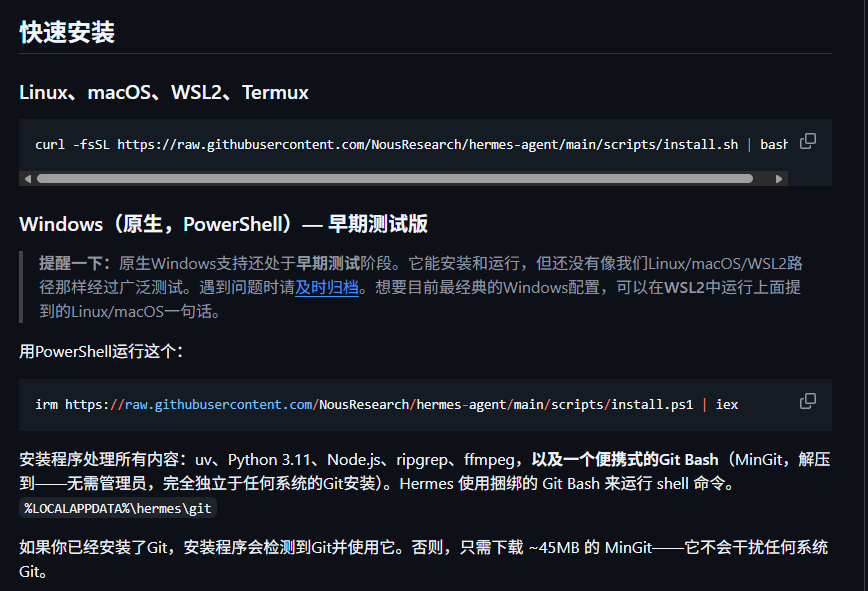
windows原生安装,目前属于测试版,还没经过大量测试,可能不太稳定,安装确实非常简单,直接打开终端管理员输入以下指令即可。
irm https://raw.githubusercontent.com/NousResearch/hermes-agent/main/scripts/install.ps1 | iex
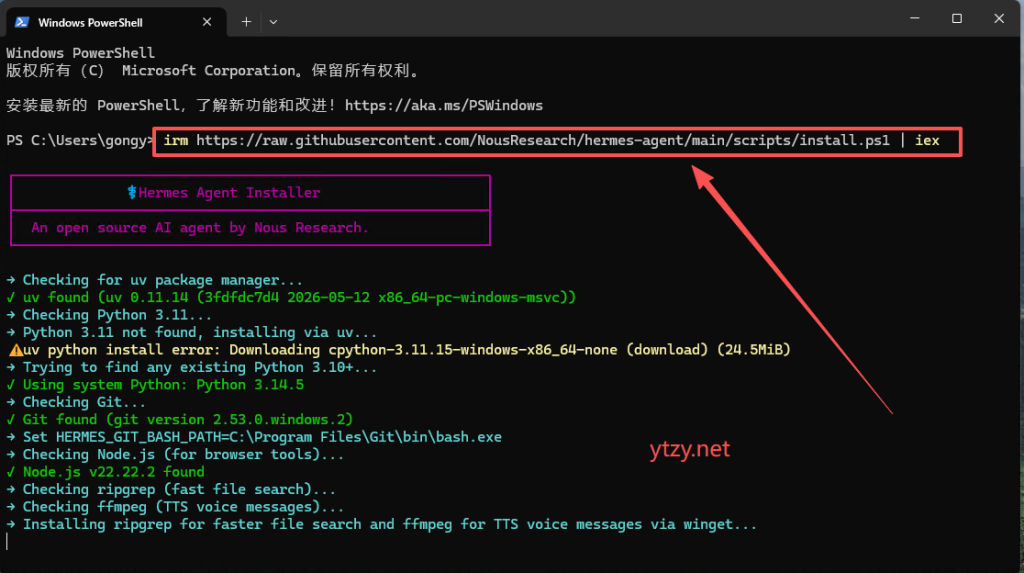
稍等10分钟左右,即可完成,完成后,直接到后面的Hremes的安装环节即可!
如果 安装 这一步出现这个错误!说明了python需要手动安装,我们去 这个网站:https://www.python.org/downloads/release/pymanager-262/
下载后直接安装即可!
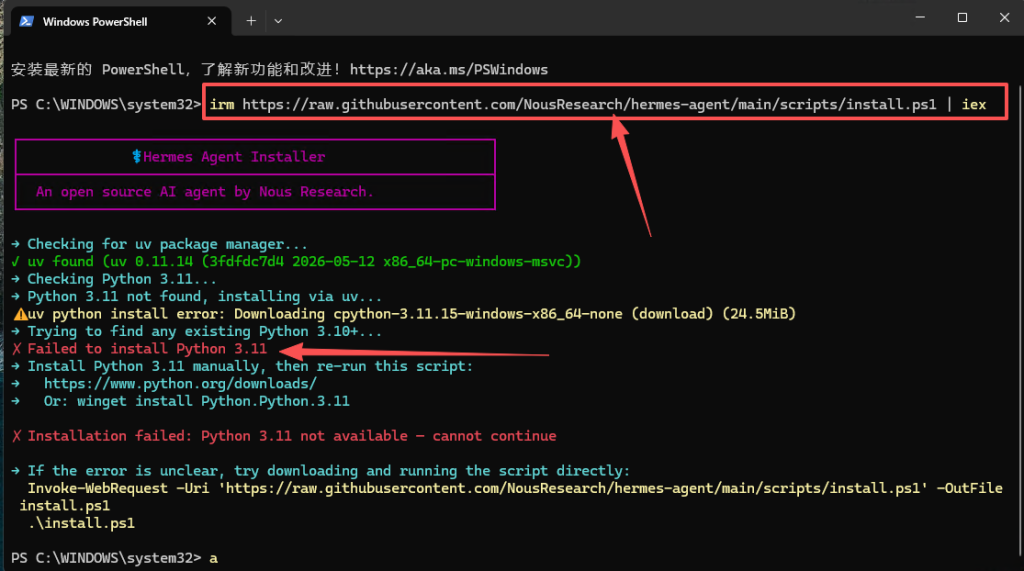
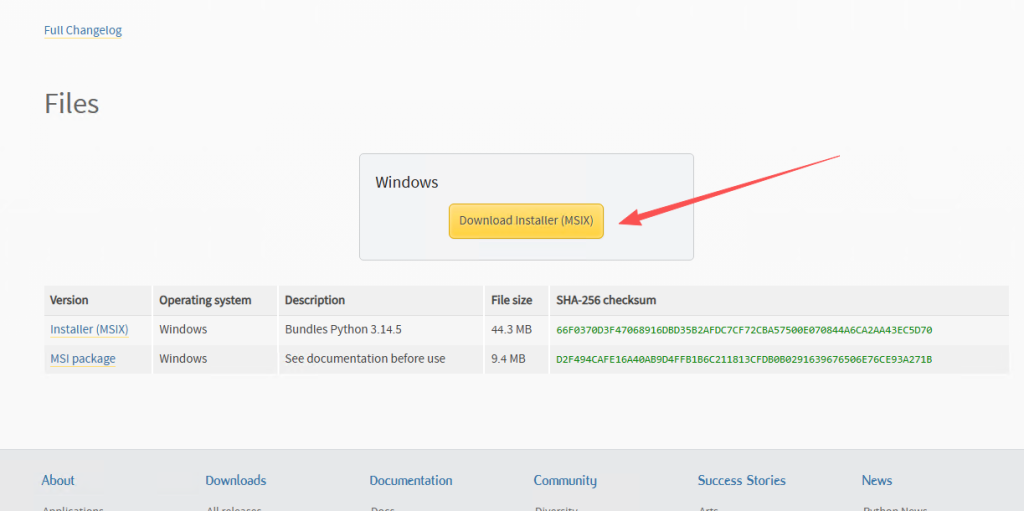
安装完成后重新执行原生态安装命令
irm https://raw.githubusercontent.com/NousResearch/hermes-agent/main/scripts/install.ps1 | iex
稍等10分钟左右,即可完成,完成后,直接到后面的Hremes的安装环节即可!
方法二:WSL安装
一、启动并安装wsl(进行 检查)
先输入wsl看一下是否安装,如果没安装会自动触发下载Linux的windows子系统!
wsl
如果没安装就会出现下图,我们手动输入下面命令来 触发它即可!
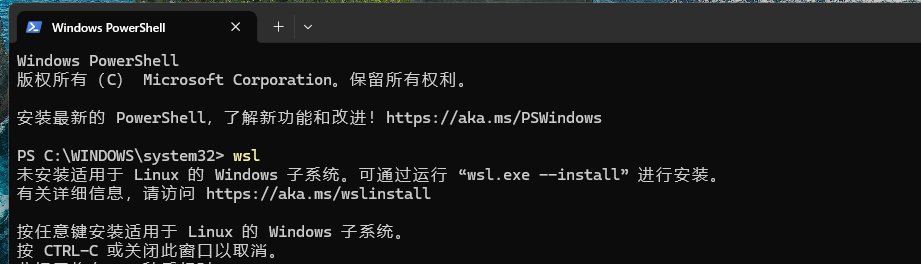
图例显示并未安装wsl,现在我们输入下面命令 :
wsl –install
就出现下图安装界面 了
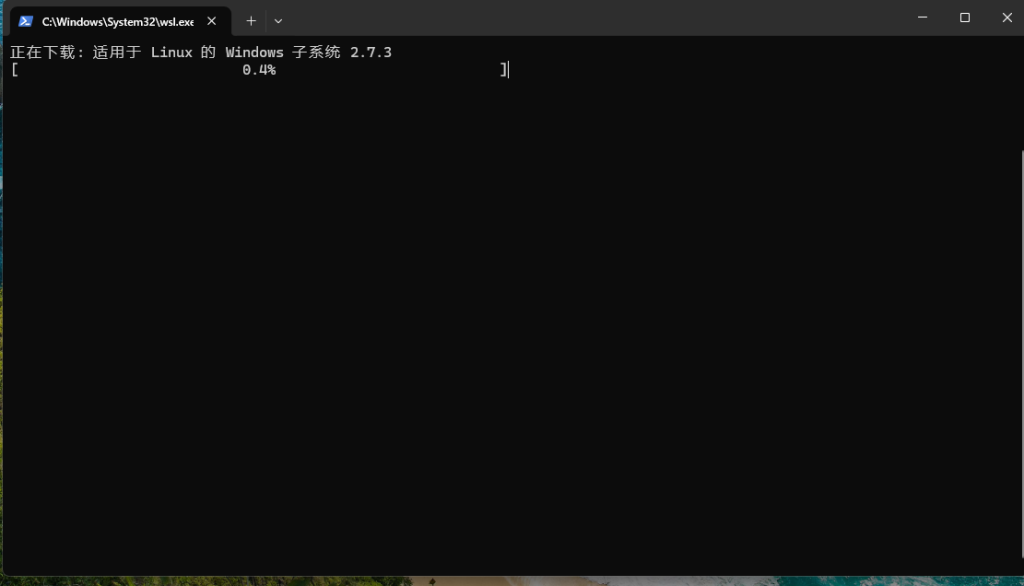
等待安装完成 后需要重启电脑!
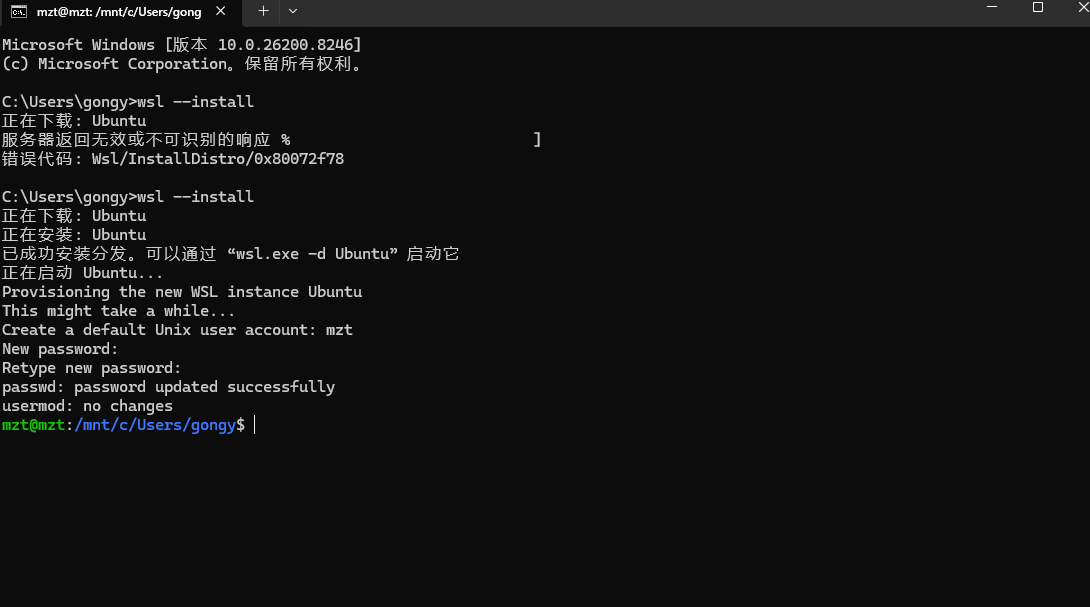
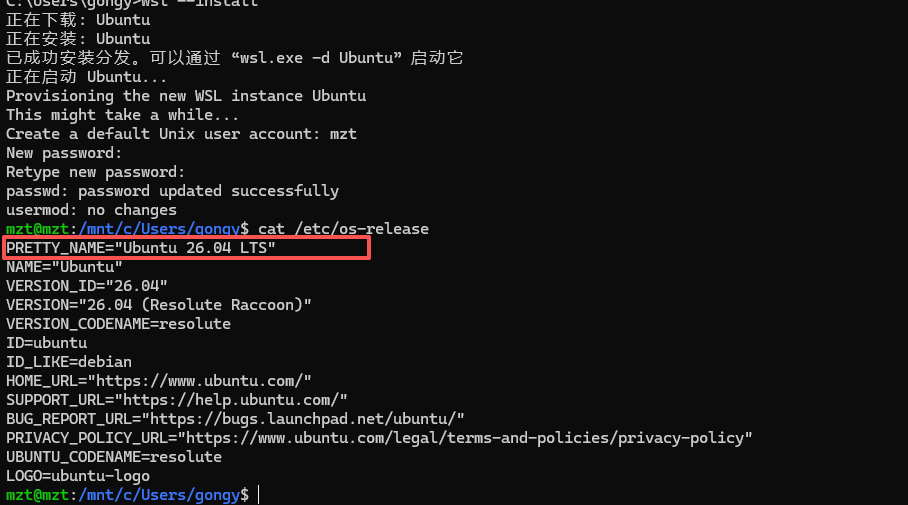
上图所示,Ubuntu安装完成了!
输入命令查看版本号
cat /etc/os-release
但是这个Ubuntu太新了,Ubuntu 26.04 LTS
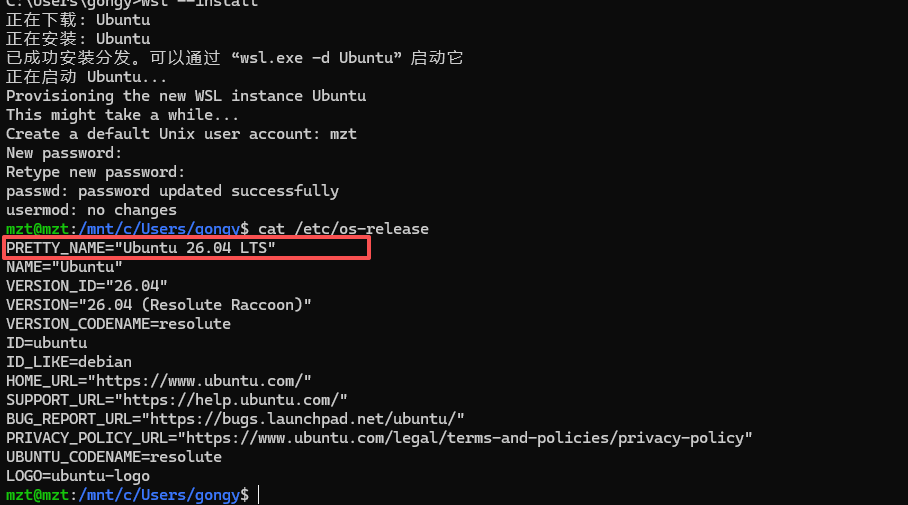
这么新的版本,对于安装Hremes和后续的一些软件是不兼容的BT面本最高也就24.04,目前比较稳定的算是22.04版本了,那我们通过下面命令进行安装22.04版本的Ubuntu
二、安装ubuntu -22.04
选 Ubuntu-22.04 是目前最稳妥、兼容性最好、最多的选择,尤其对面本的兼容性是非常好的。
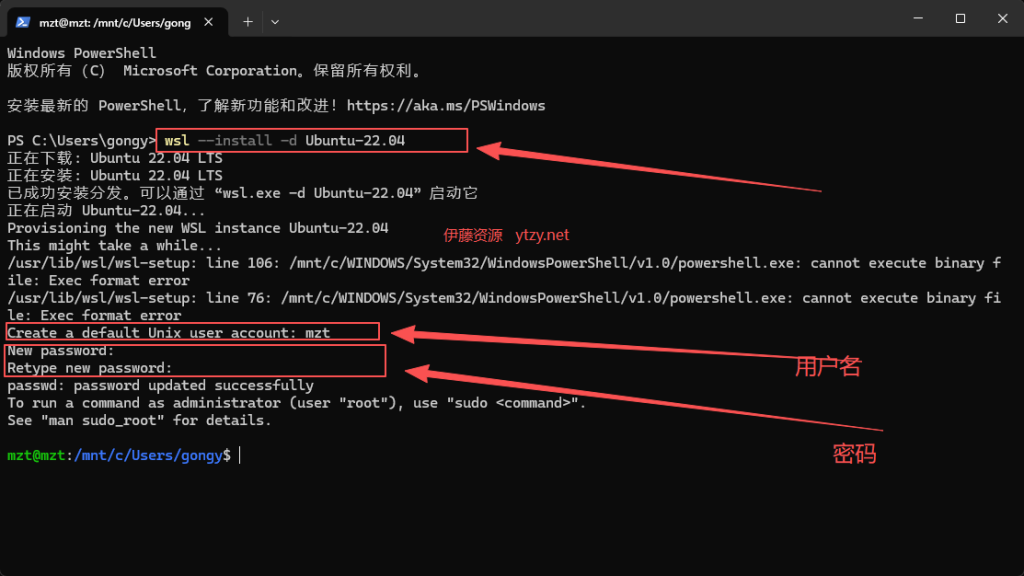
wsl –install -d Ubuntu-22.04
安装过程中需要输入用户名 、密码 这里的密码不显示,你输入完成回车就可以了!
出现最下面 的蓝色加绿色的字体,就说明Ubuntu安装好了,我们进行本版检查,输入命令:
cat /etc/os-release
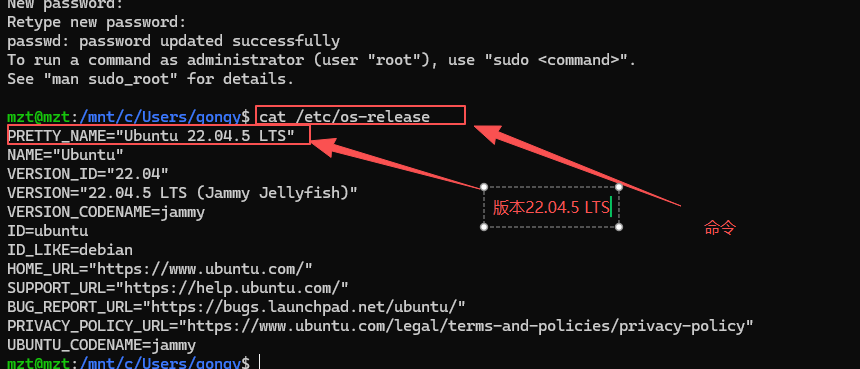
证明了版本安装成功了。
三、前置环境准备工作
更改加速源,这个的目的,就是国内很多在安装时,报错网络问题 ,现在换成过内的镜像源,提速还不报错!更换镜像源命令:(挂魔法,就不需要下面这一步!)
sudo sed -i ‘s|http://archive.ubuntu.com|https://mirrors.aliyun.com|g’ /etc/apt/sources.list
sudo sed -i ‘s|http://security.ubuntu.com|https://mirrors.aliyun.com|g’ /etc/apt/sources.list
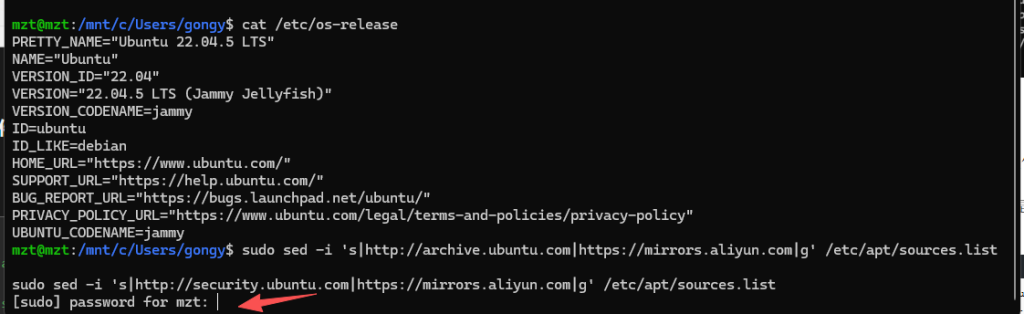
这一步是后需要输入密码,这里的密码同样不会显示,你只管输入即可,输入完成后回车!
然后输入更新软件包索引:
sudo apt update
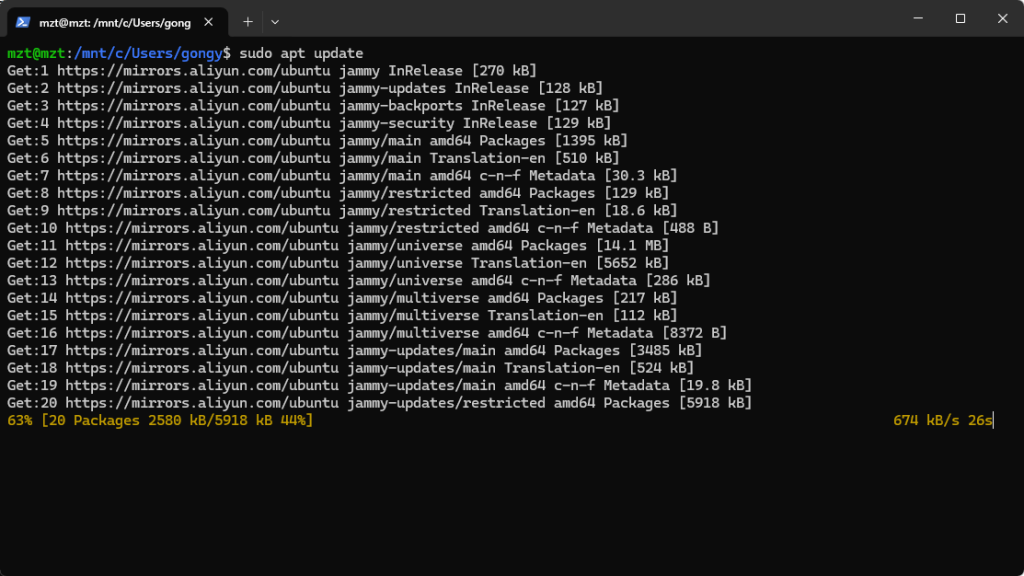
git:代码管理工具(下载、上传代码必备)curl:网络请求工具(下载文件、访问接口必备)nodejs:JavaScript 运行环境(前端 / Node 项目必备)npm:Node 的包管理器(装 JS 库必备)sudo apt install -y git curl nodejs npm
给npm更换为加速源 (挂魔法,就不需要下面这一步!)
npm config set registry https://registry.npmmirror.com
四、Hermes的安装和使用(爱马仕)
1.Hermes Agent安装 (这个位置可以用魔法 )否则时间较长!
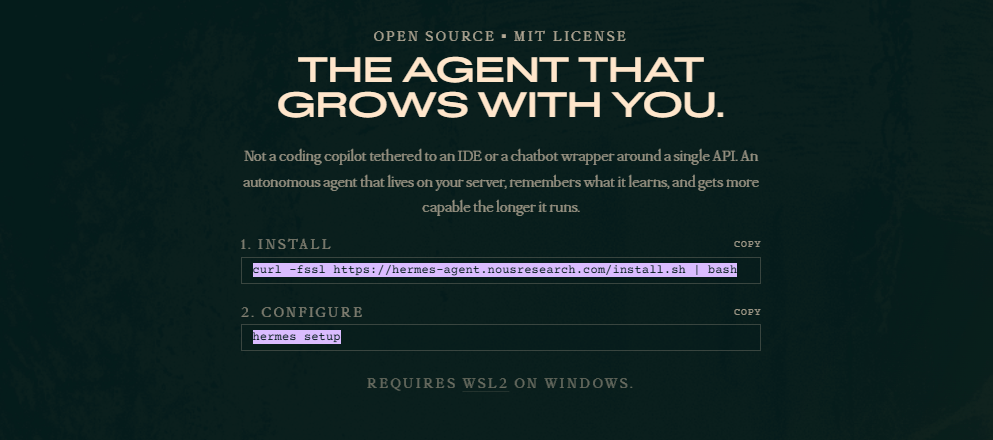
输入下面命令 :
curl -fsSL https://raw.githubusercontent.com/NousResearch/hermes-agent/main/scripts/install.sh | bash
这一步时间较长,请耐心等待即可!(这个位置可以用魔法 )否则时间较长!
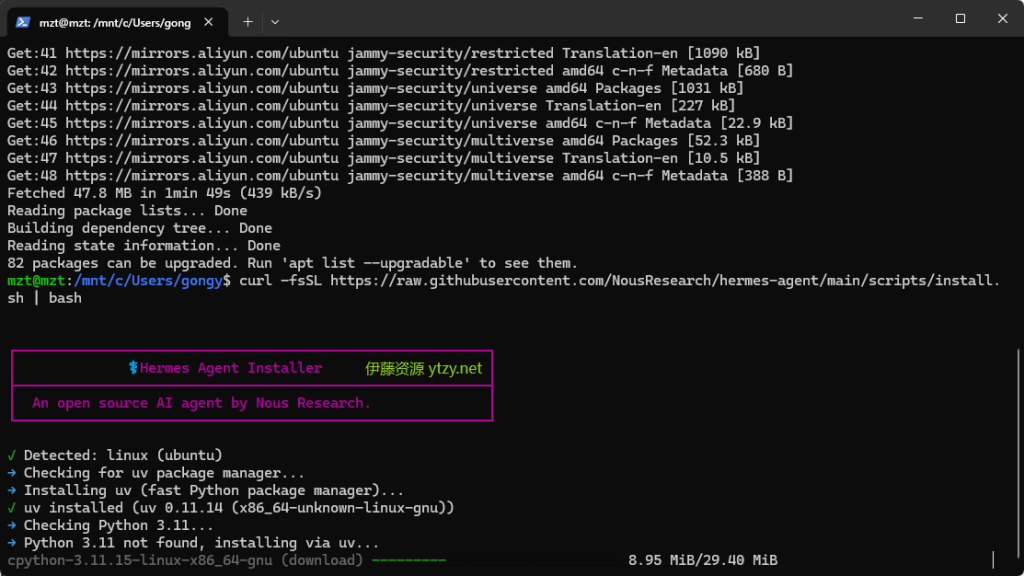
等待安装完成!
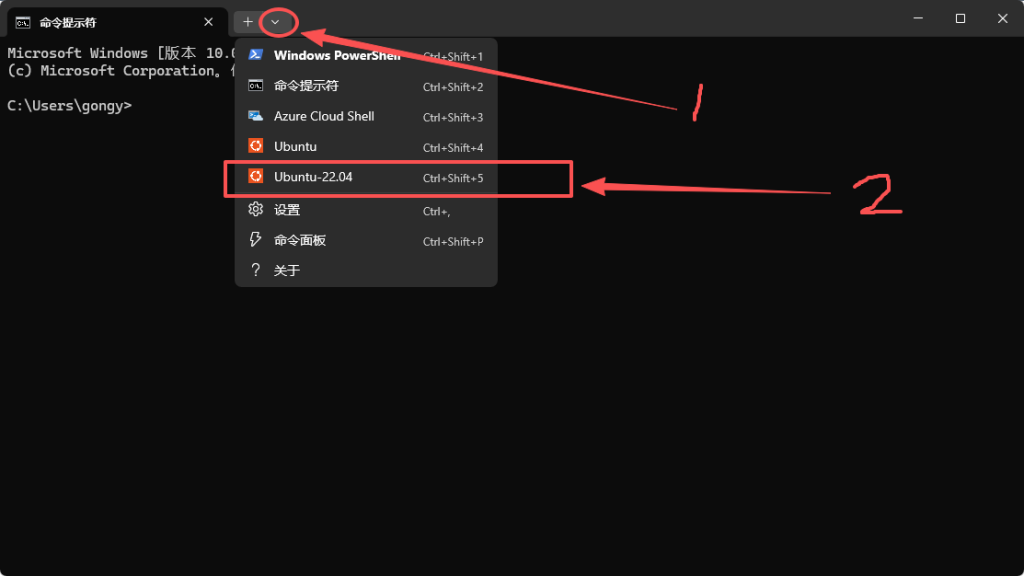
注意这里建议在Ubuntu22.04.5版本下安装所有!如果你搞不清你现在的版本,可以查看前面的代码,进行版本查看!如果是就继续,如果不是,请切换!点击右边的加号 三角;
2.配置大模型
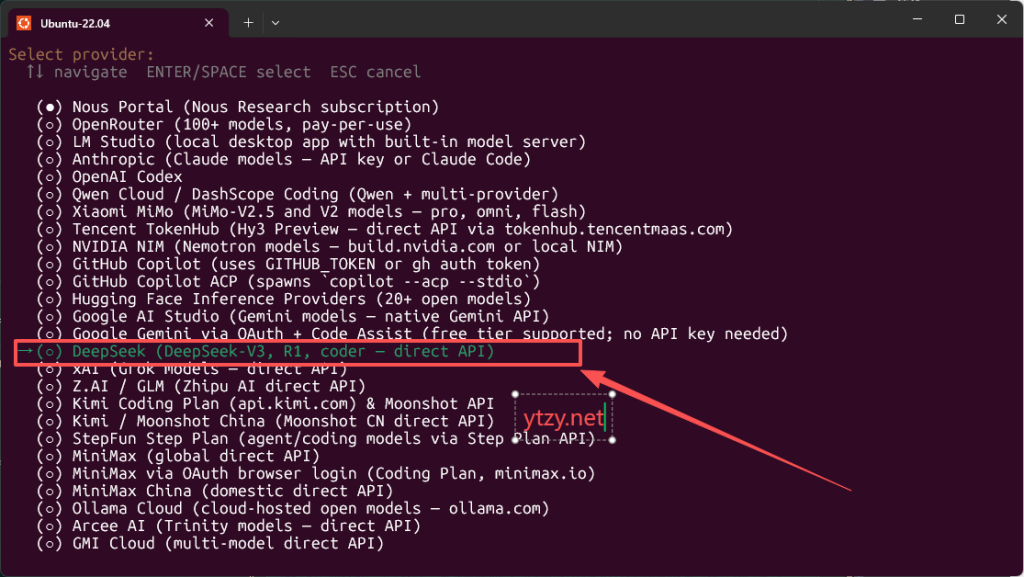
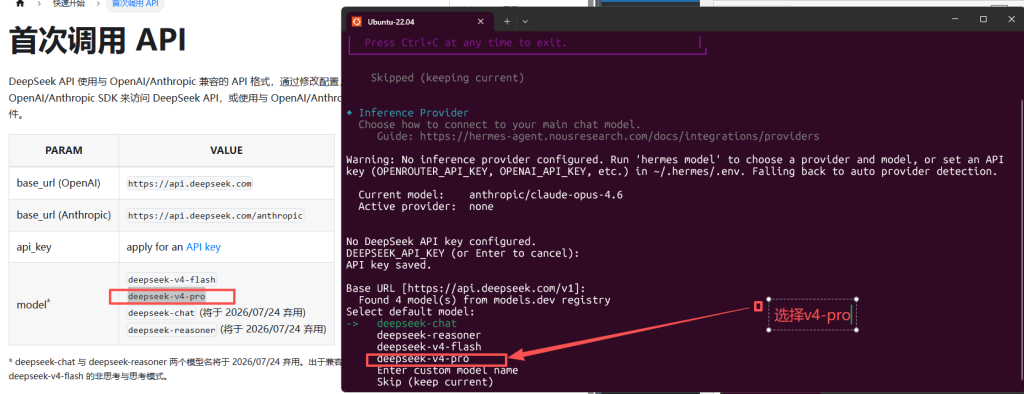
优先推荐deepseek的deepseek-v4-pro,性价比高,选择deepseek之后,然后进一步下一步输入apikey
输入Hermes安装引导:
hermes setup
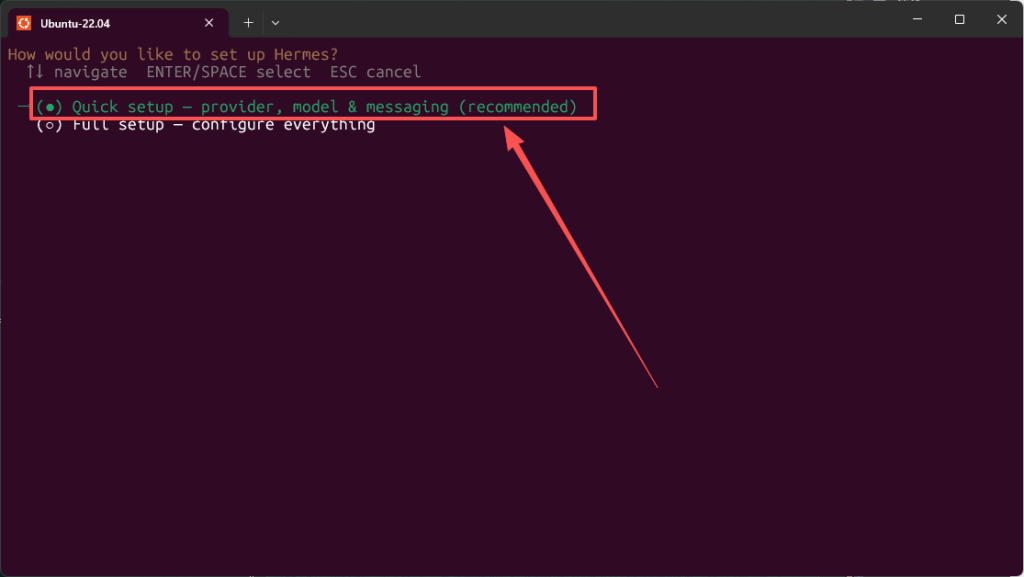
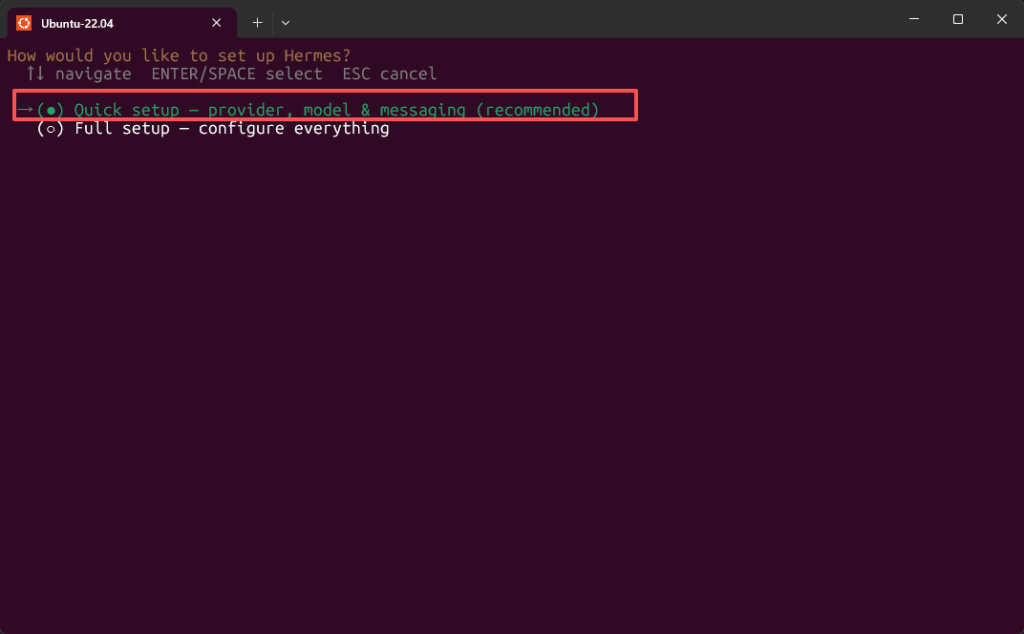
选择: → (●) Quick setup — provider, model & messaging (recommended) 回车!
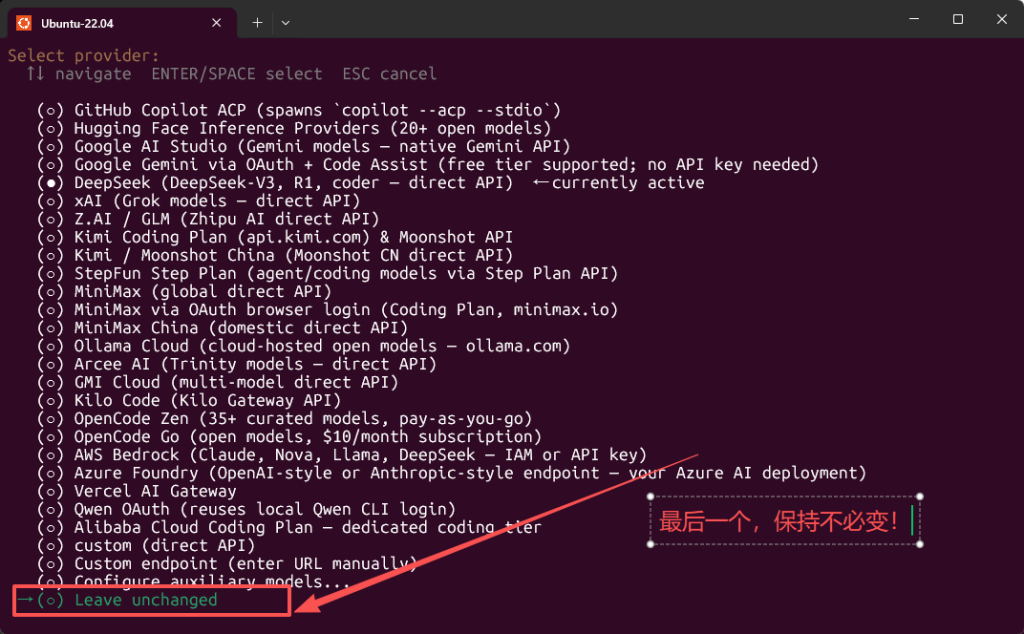
按方向键 ↓ 光标移动到 “→ (○) DeepSeek (DeepSeek-V3, R1, coder — direct API)”按空格键,选择!
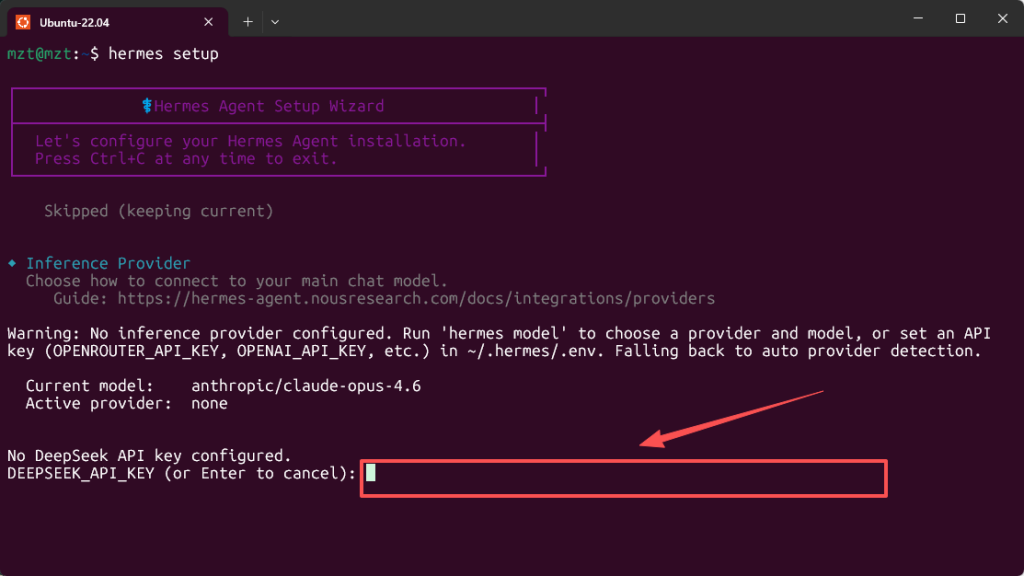
输入api_key 这里直接右键点击一下即可粘贴上key,这里输入的内容依然不显示!
在这也可以 选择minimax模型!
MiniMax hermes 选择大模型MiniMax详细操作!-伊藤资源
回车!
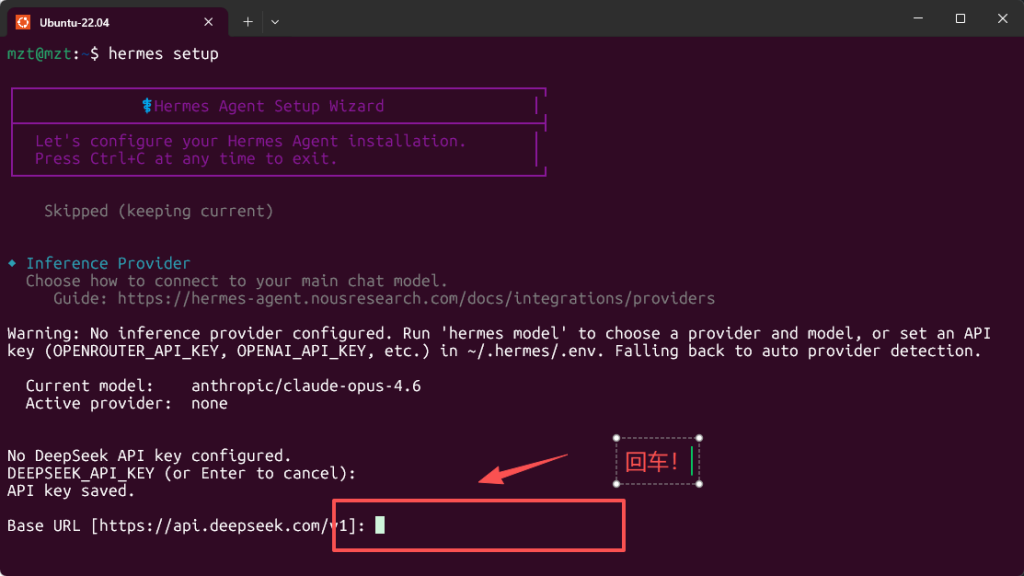
接着选择:deepseek-v4-pro 回车!
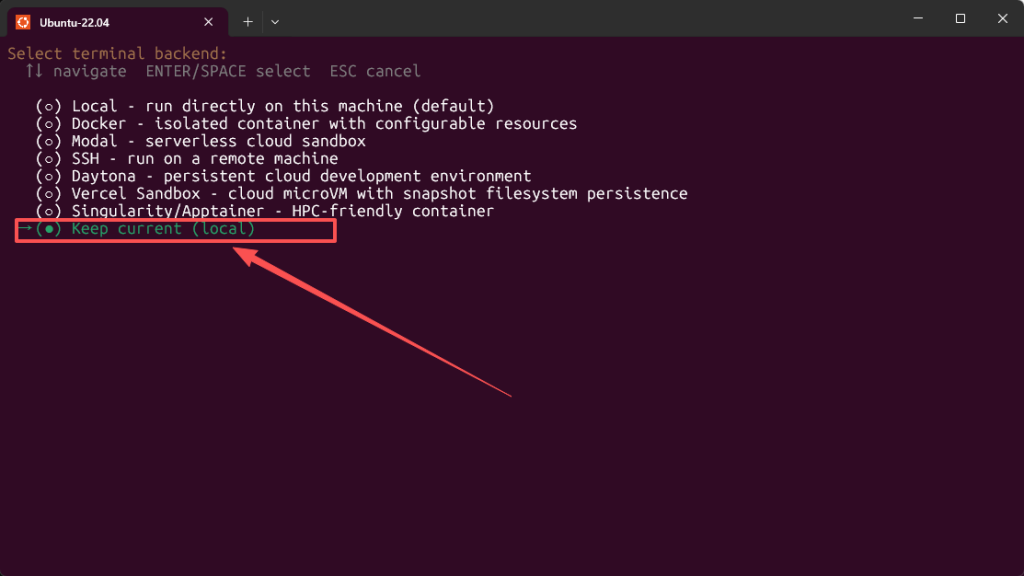
这一步是默认选择!“→ (●) Keep current (local) ” 回车!
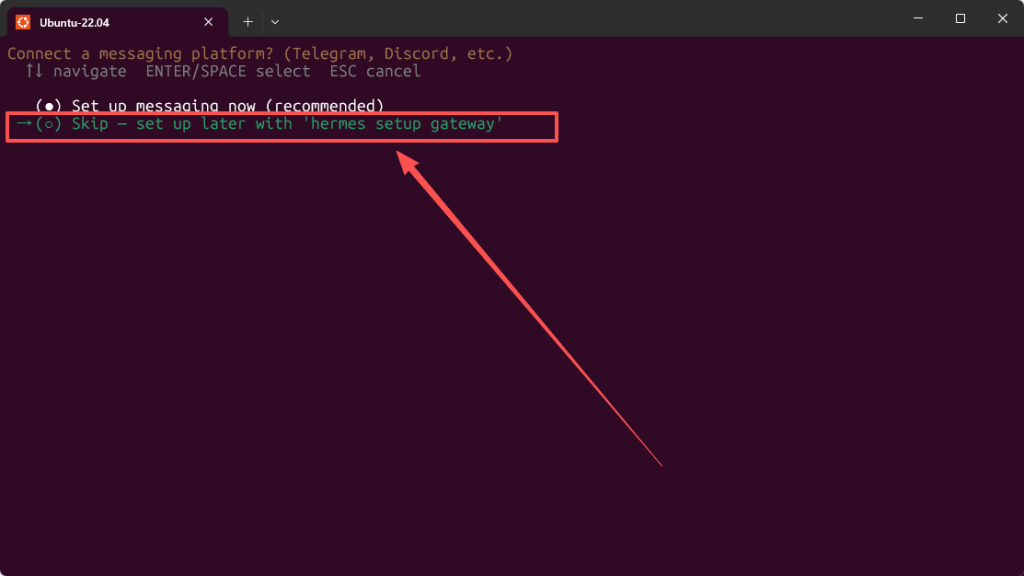
这一步选择:“→ (○) Skip — set up later with ‘hermes setup gateway’” 先跳过,测试一下hermes是否安装成功!回车!
输入:“Y” 回车
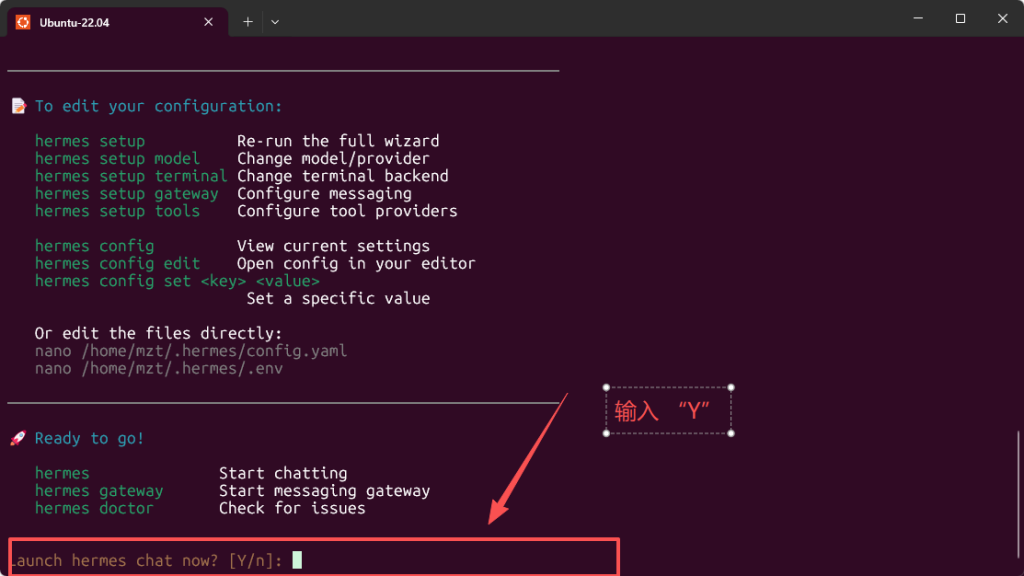
安装 成功了!
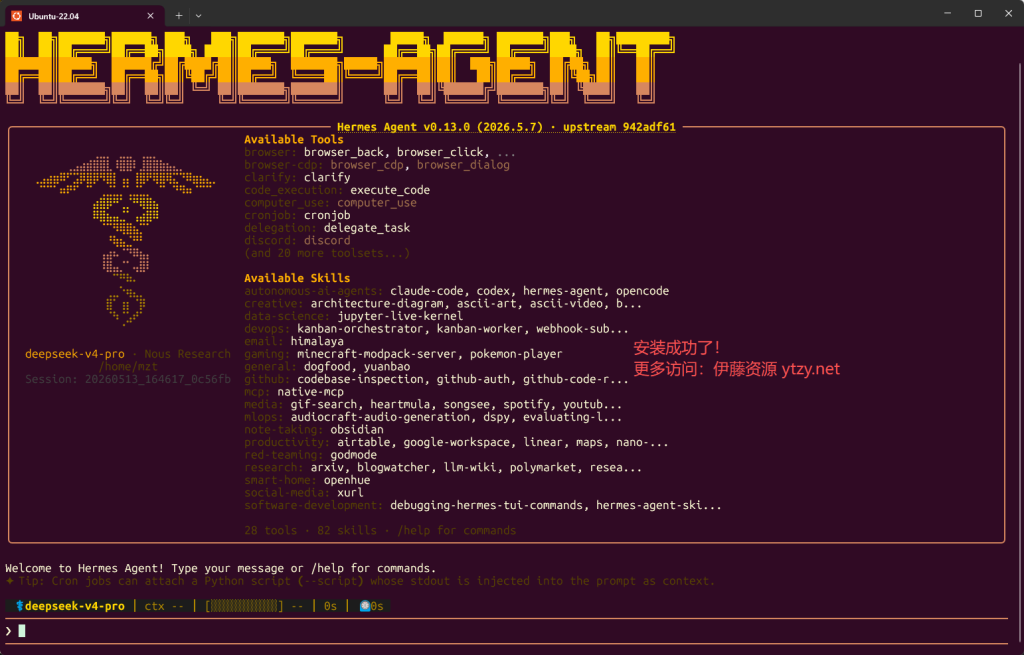
Hermes使用测试!
测试一下,你问 它两句话,正常回复就可以了!
你是谁?
你用的是什么模型?
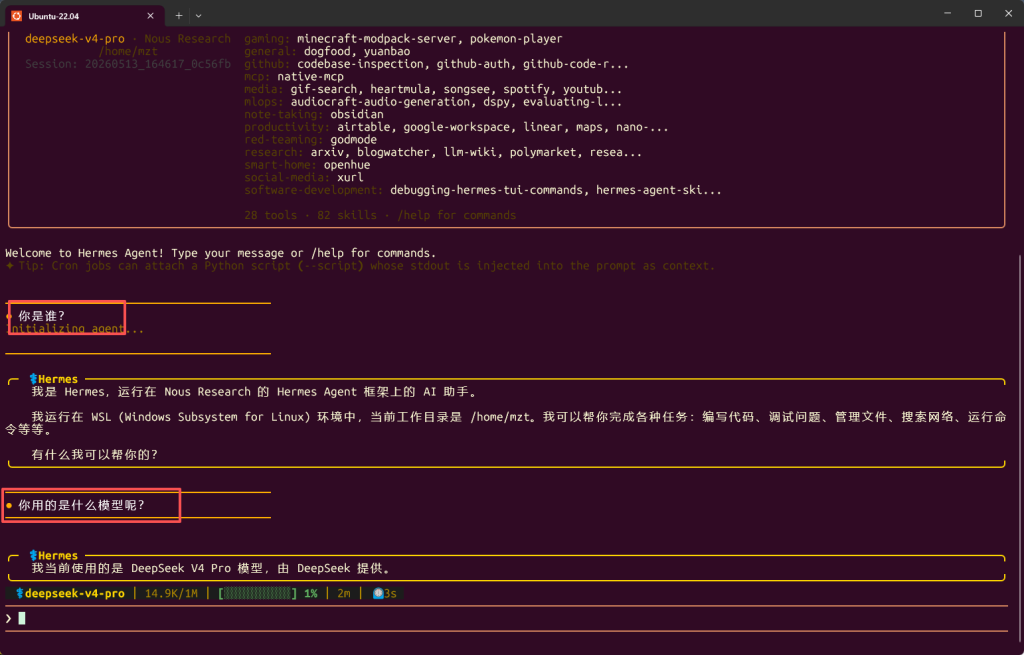
到这里我们的Hermes就安装完成了!
接下来我们配置飞书!
配置飞书:
重新 开启Ubuntu22.04.5的窗口输入
hermes setup
选择:“Quick setup — provider, model & messaging (recommended)” 回车!
这里选择最后一个:“→ (○) Leave unchanged” 保持不变! 回车!
选择最后一个,默认的!“keep current (local)” 回车!

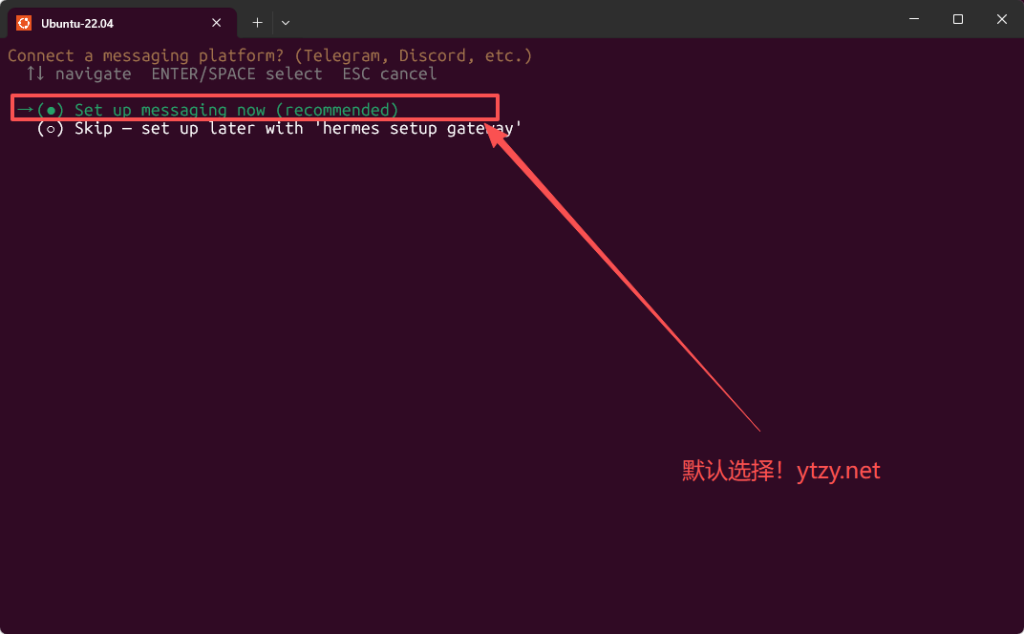
选择:“ → (●) Set up messaging now (recommended)”回车!
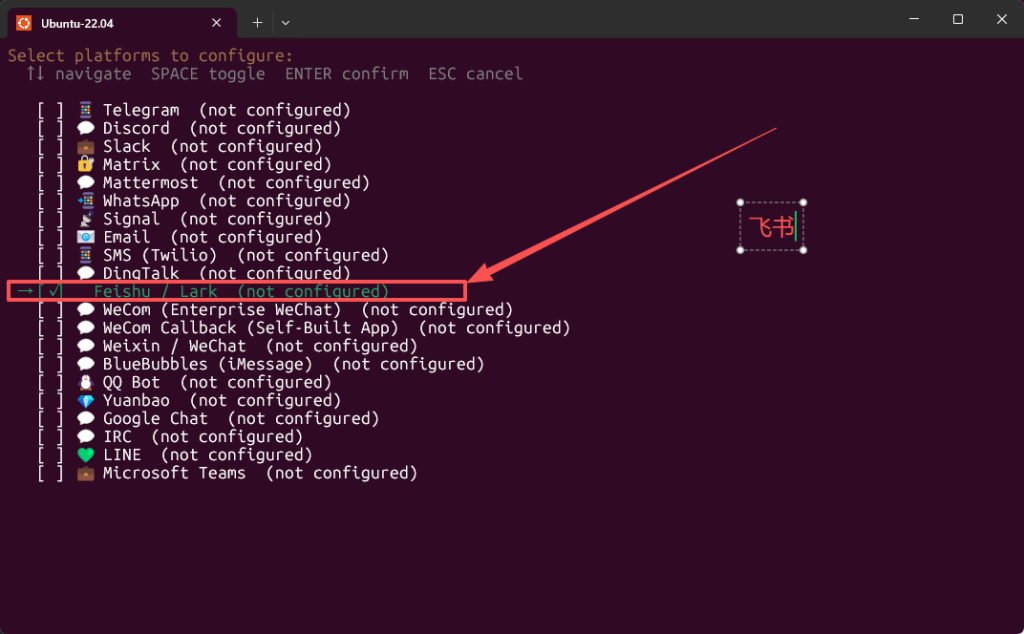
接着选择:“→ [✓] Feishu / Lark (not configured)” 按方向键 ↓,光标移动到:“→ [✓] Feishu / Lark (not configured)”上,按空格键!选中! 然后回车!
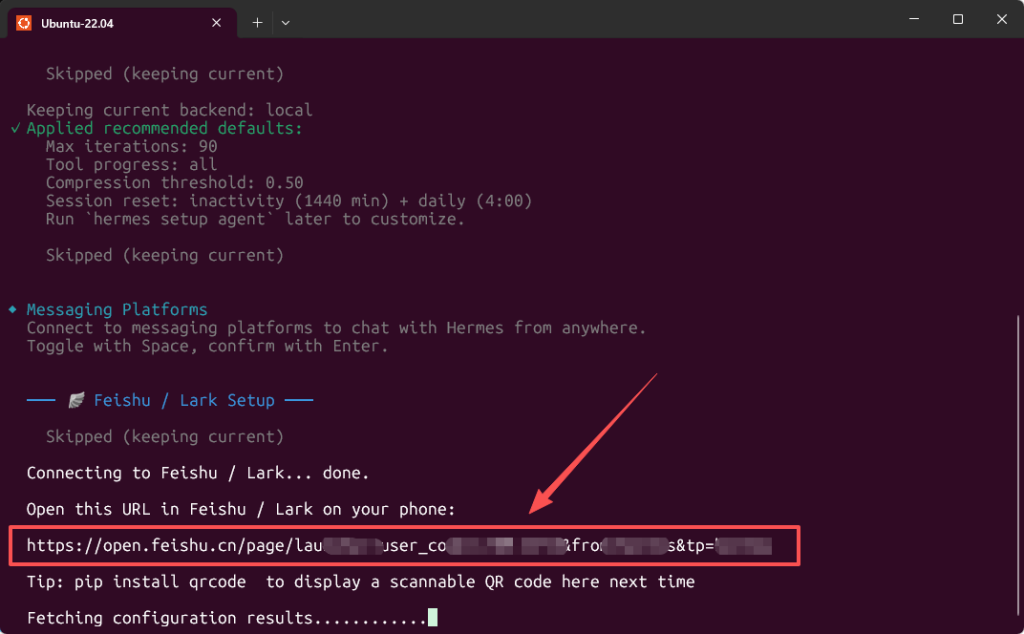
接着选择第一个:“→ (●) Scan QR code to create a new bot automatically (recommended)”回车!

把这里的链接复制到手机上!进行识别!
接着:“ → (●) Use DM pairing approval (recommended)”回车!

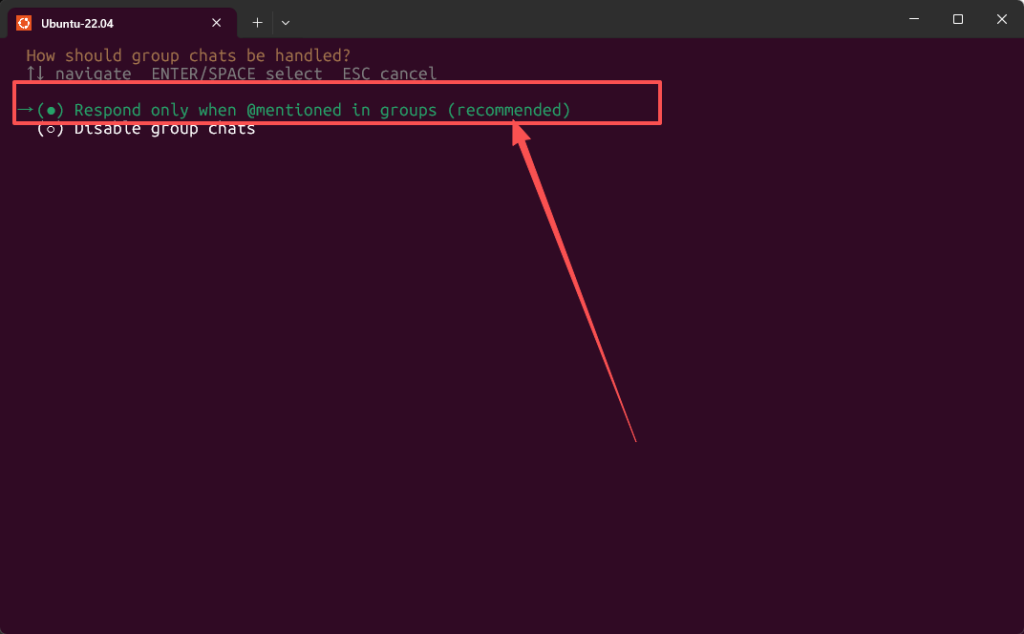
继续选择!“→ (●) Respond only when @mentioned in groups (recommended)”
这个选项,“Home chat ID (optional, for cron/notifications)” 直接回车!
这个选项:“Install the gateway as a systemd service? (runs in background, starts on boot) [Y/n]: y”输入:“Y”;
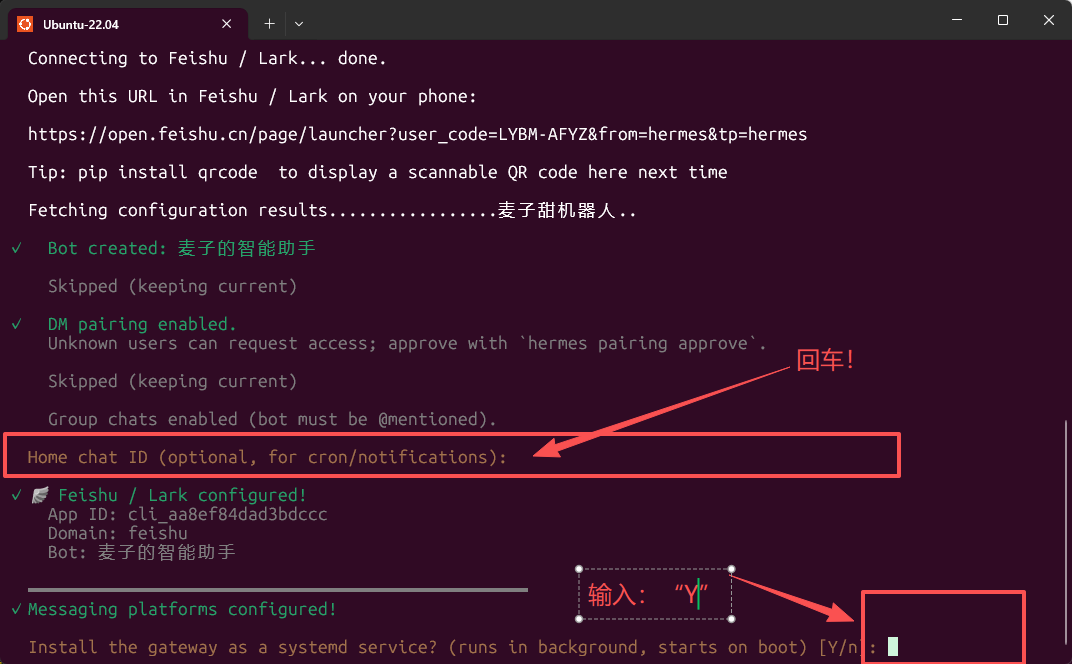
选择:“→ (○) System service (starts on boot; requires sudo; still runs as your user)” 回车!
最后选择:”Y”

然后输入下面代码重启网关:(这个代码是在hermes中投喂的!!!)
hermes gateway run –replace
然后用飞书发消息,然后对码即可!

用飞书给发消息,然后,将这段投喂给hermes!
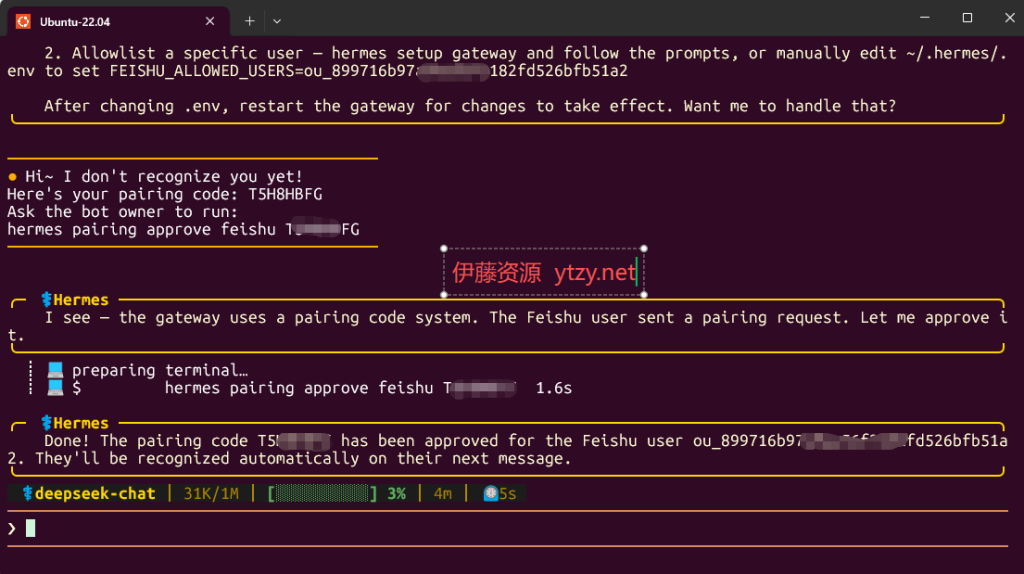
显示这个就是帮你已经配置好了!我们在飞书上也可以看到这个!
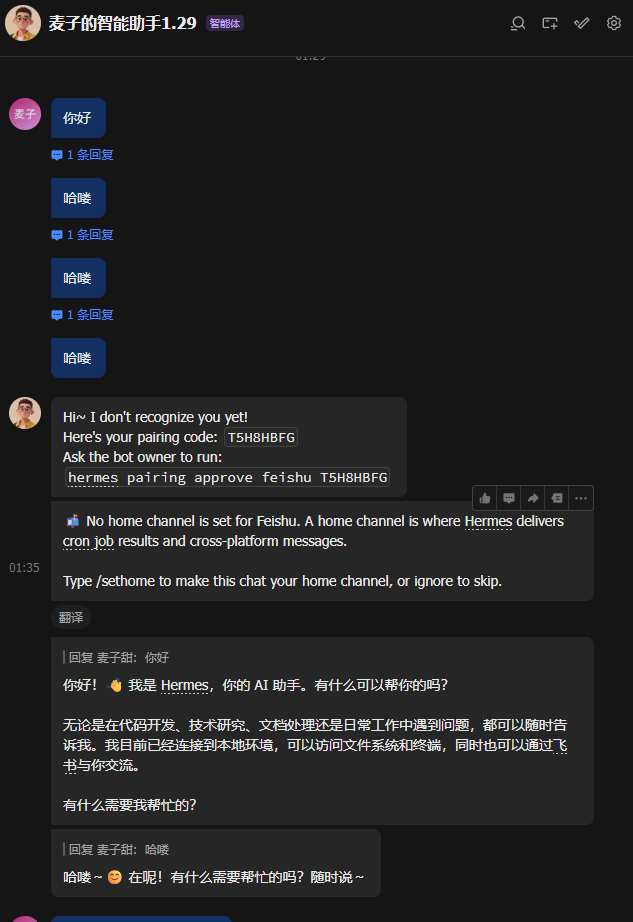
这就成功了,完成了 所有的配置!
微信也是 一个道理 !这样操作!在这里选择微信!
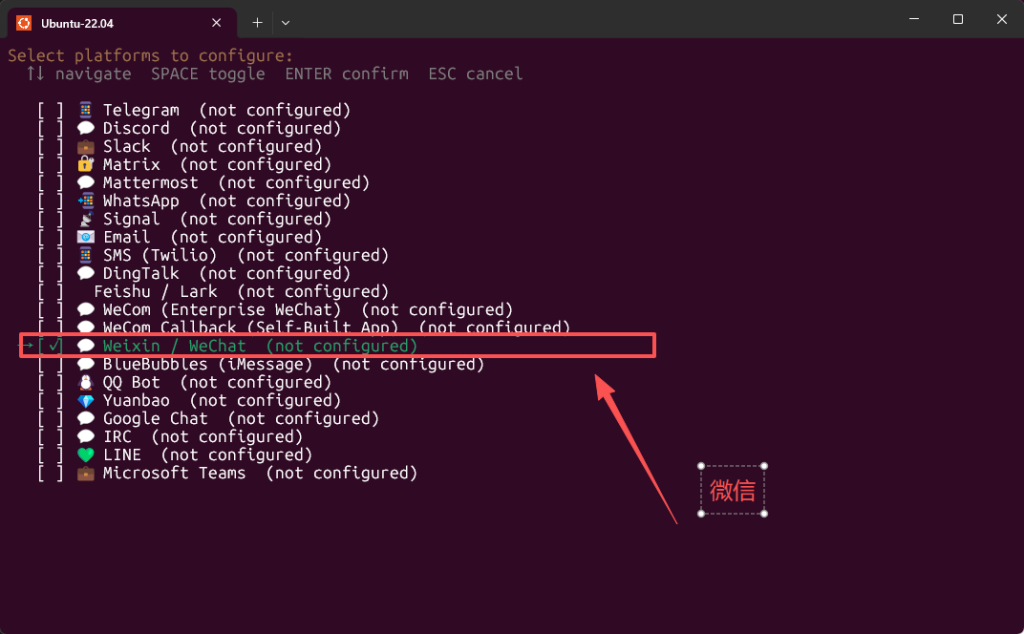
五、Hermes面板使用
1.第一个方法,就是运行官方的面板命令
hermes dashboard
出现这个界面,就成功了!
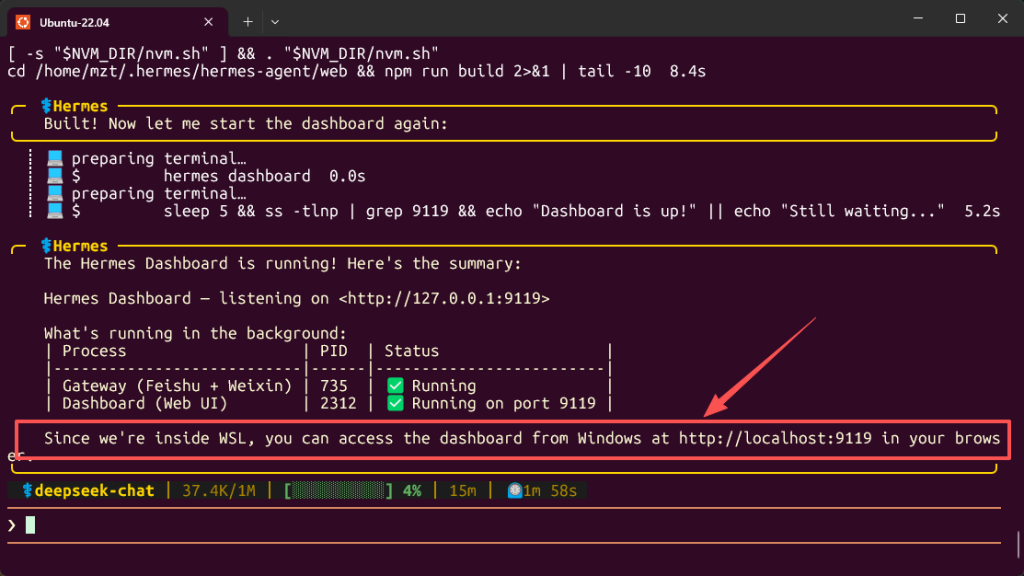
这个地址就可以访问面板:
http://127.0.0.1:9119
这个地址也可以:
http://localhost:9119
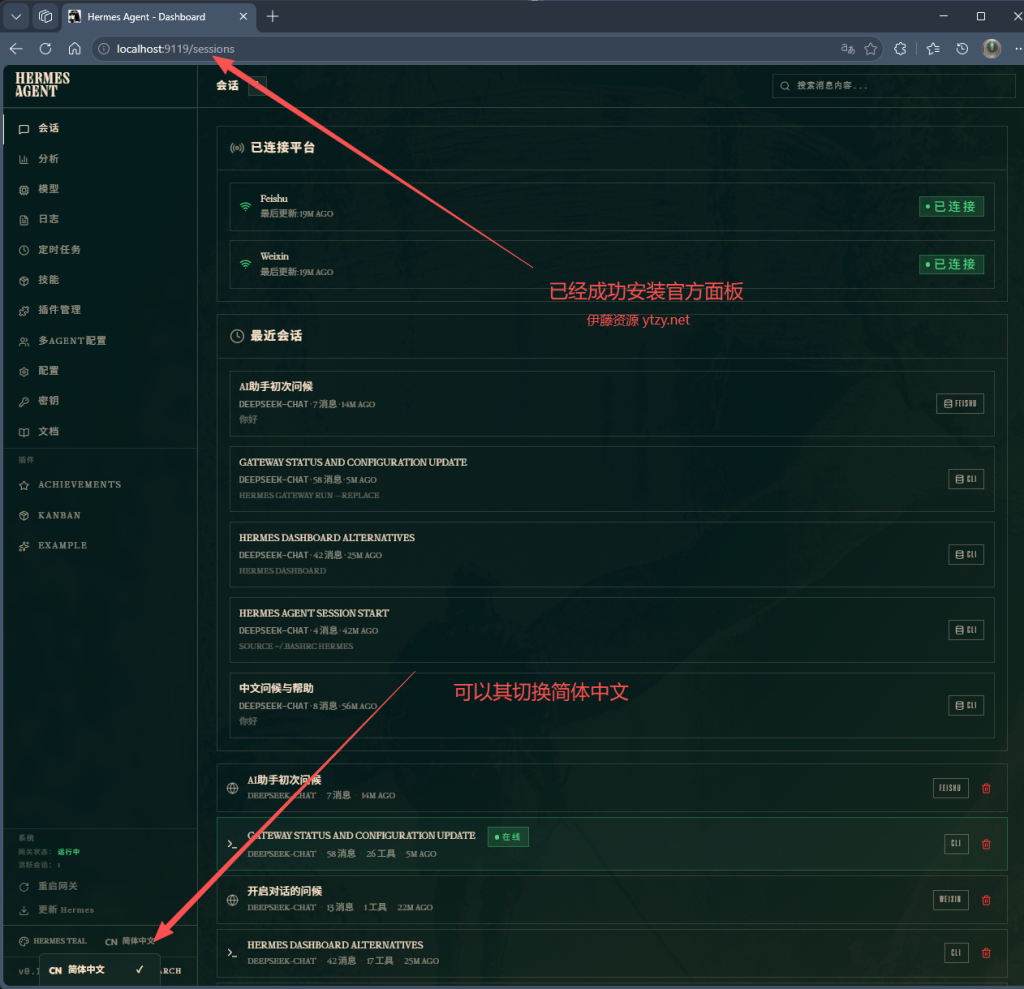
在这个界面就可以看到会话、定时任务、模型、Skill等基础配置,不过毕竟可惜的是会话部分只能看,无法直接进行chat!
如果关机,启动命令为:
hermes dashboard
2.第三方WebUI
比起官方的dashboard,这个是类似于openclaw可以直接聊天的,还可以打开多个会话。
仓库:
https://github.com/nesquena/hermes-webui
(1) 安装与运行
在 Hermes的 对话中输入下面内容:
帮我安装一下https://github.com/nesquena/hermes-webui
接着再运行:
运行一下hermes-webui
(2) 显示外部会话窗口
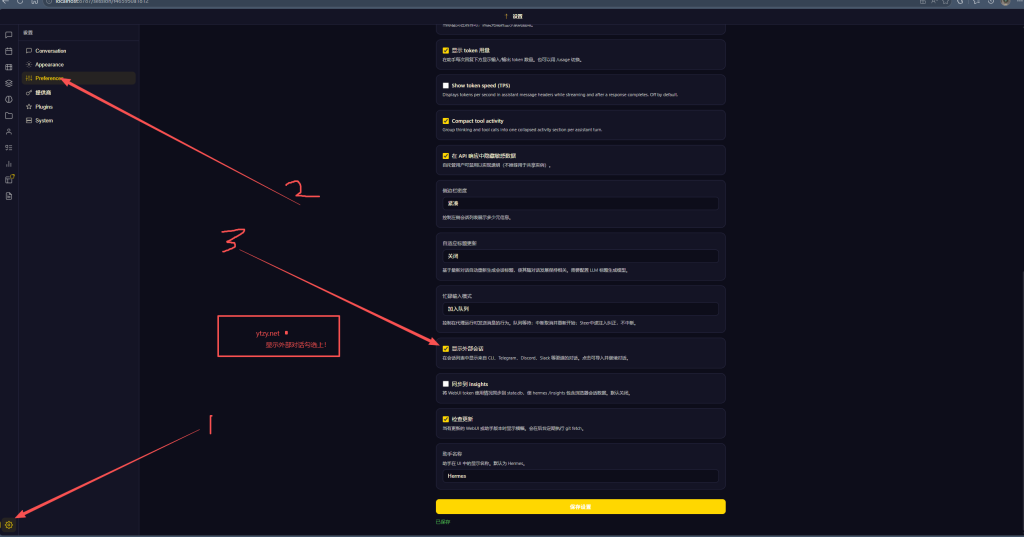
关机后,下次启动:
cd ~/hermes-webui
./ctl.sh start
或者:
~/hermes-webui/ctl.sh start
3.宝塔面板:构建一个“可视化”
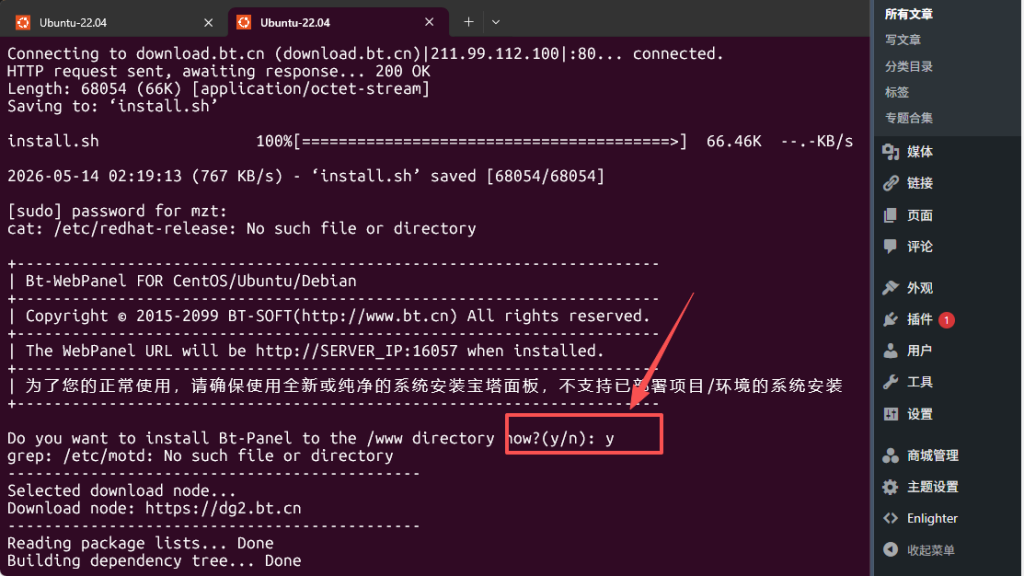
输入命令进行宝塔面板安装:
wget -O install.sh http://download.bt.cn/install/install-ubuntu_6.0.sh && sudo bash install.sh
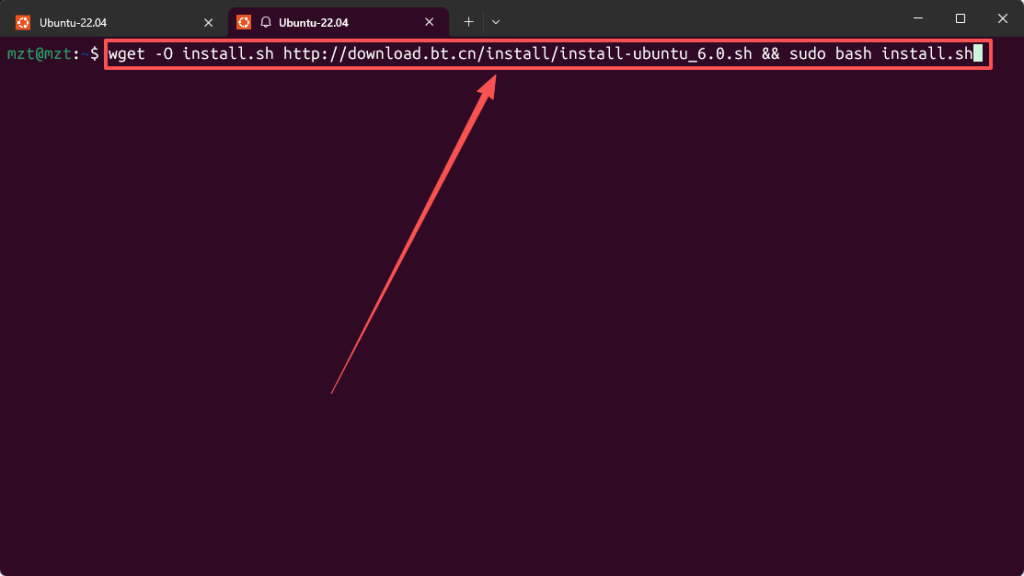
这里选择:“Y”
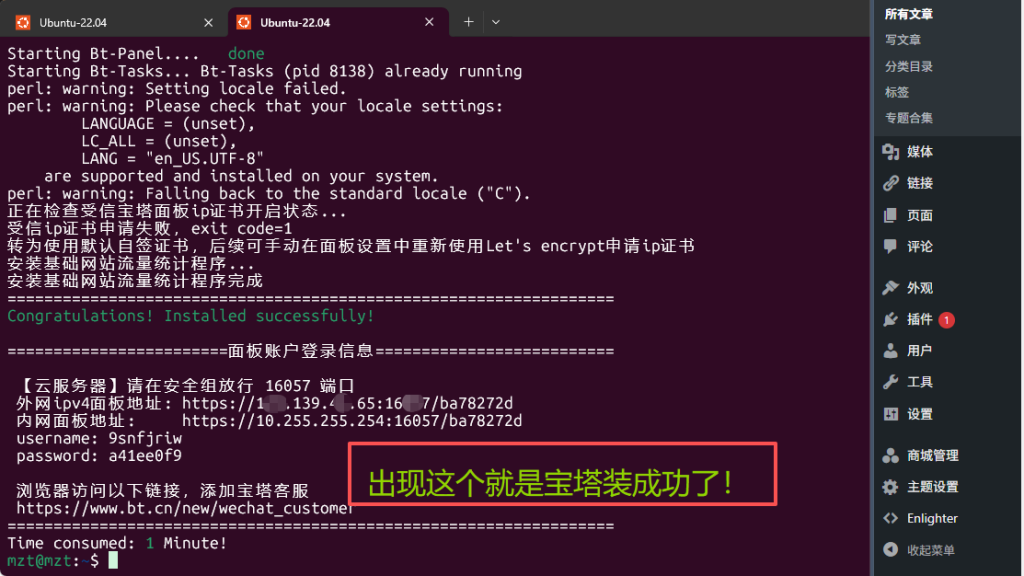
宝塔装成功了!
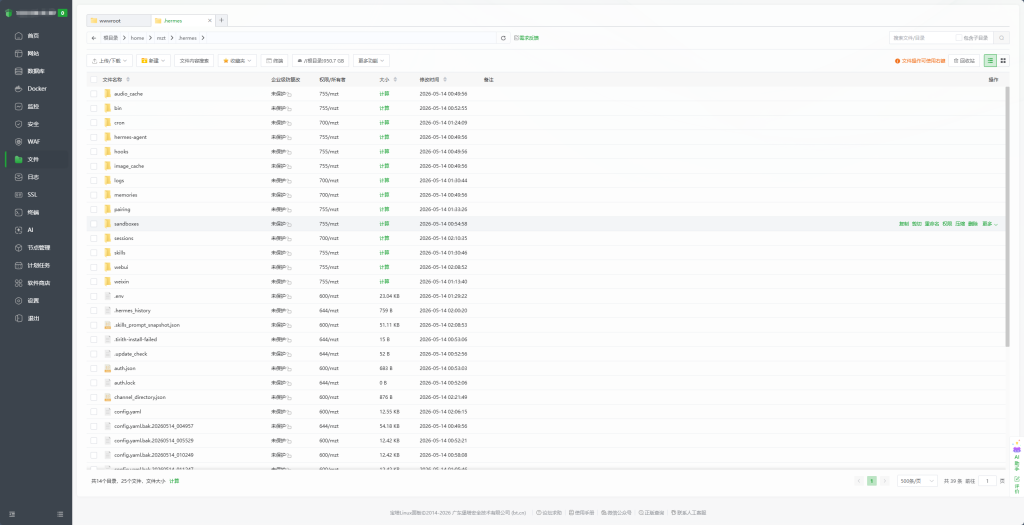
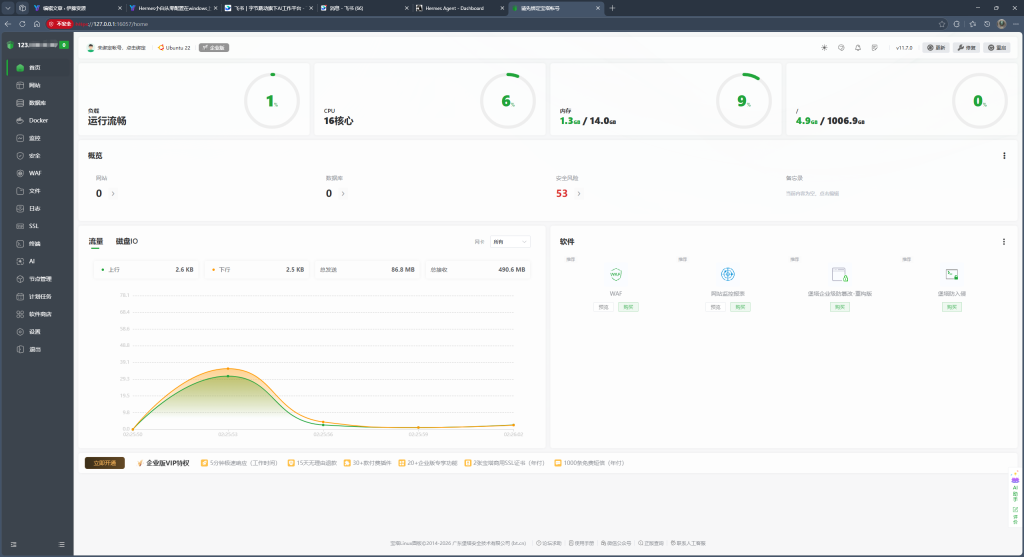
打开宝塔面板!
访问地址:https://127.0.0.1:16057/ba78272d 这里注意要替换一下你的具体地址!
宝塔面板中快速安装!请参考!
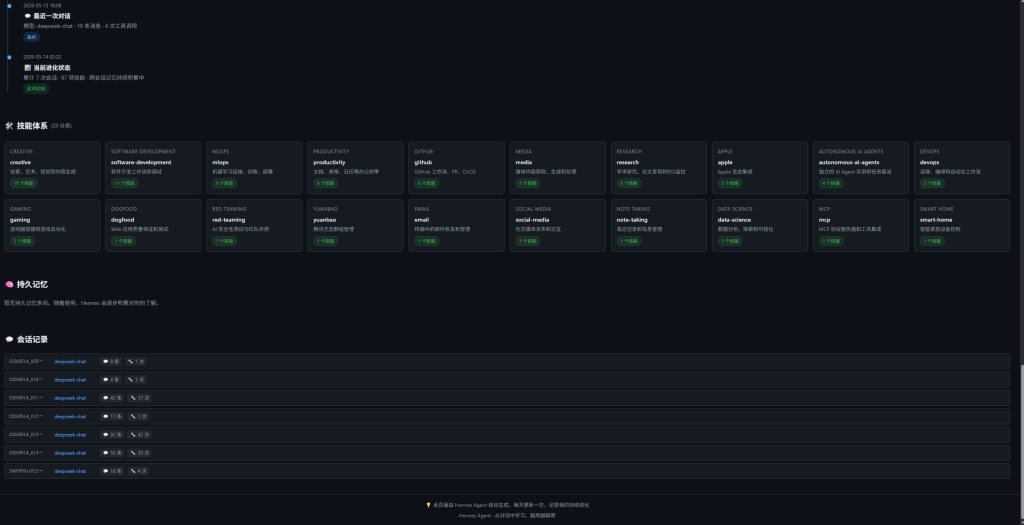
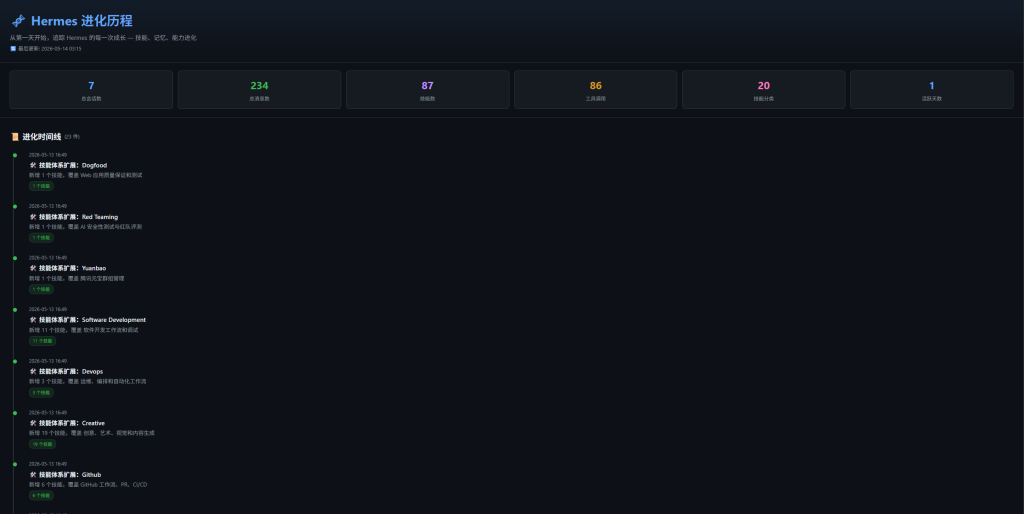
4.进化面板:让Hermes自进化可视化(所见即所得!)
(1)进化档案指令:
我有个想法,就是能把你的进化记录、进化的成果,专门做一个HTML来展示吗?而且以后可以每天都去更新一下这个HTML,这样我就能看到你的进化历程,到底进化在哪?比如:1. 进化的Skill 2. 包括记忆,就进化什么东西这些
如果编写效果不佳!可以用下面的排版!
(2)排版风格优化
如果生成的效果不好的话,可以用我的页面总结出来的风格去优化和调整一下。你也可以把风格描述给Hermes让他自己来调整!
进化档案可以参照一下这个TXT文件,你去做一些调整和优化
https://www.ytzy.net/ytzy.txt
(3)进化页面效果:
访问:进化页面已部署:
(4)进行调教!
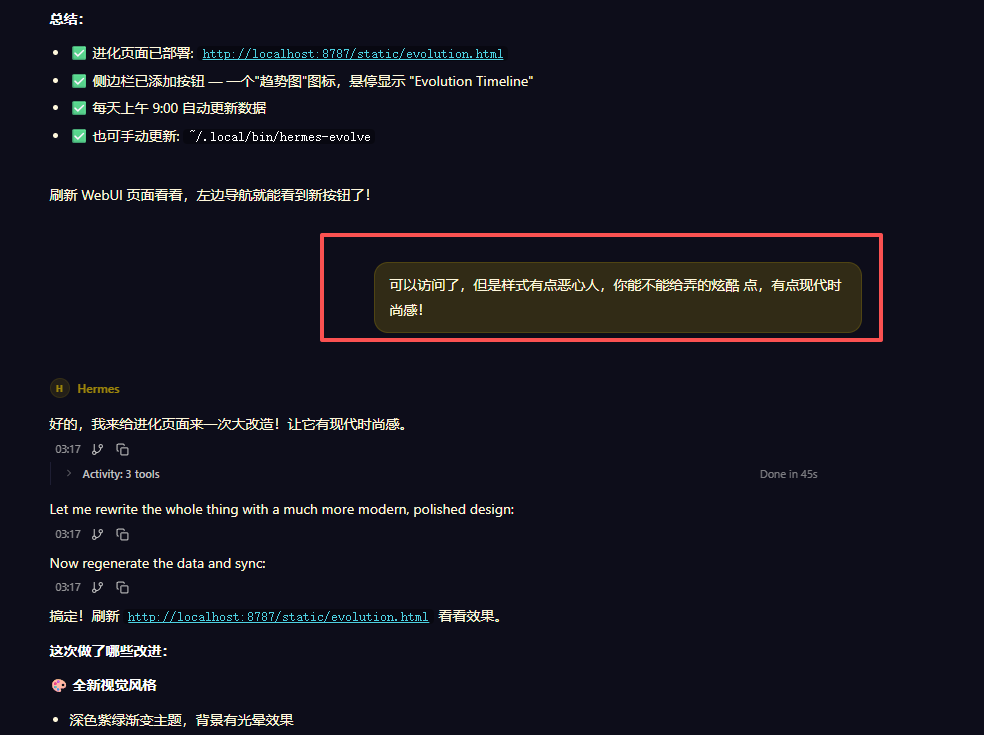
你也可以直接用txt的文本内容!
txt里的内容可以到下载里面获取!
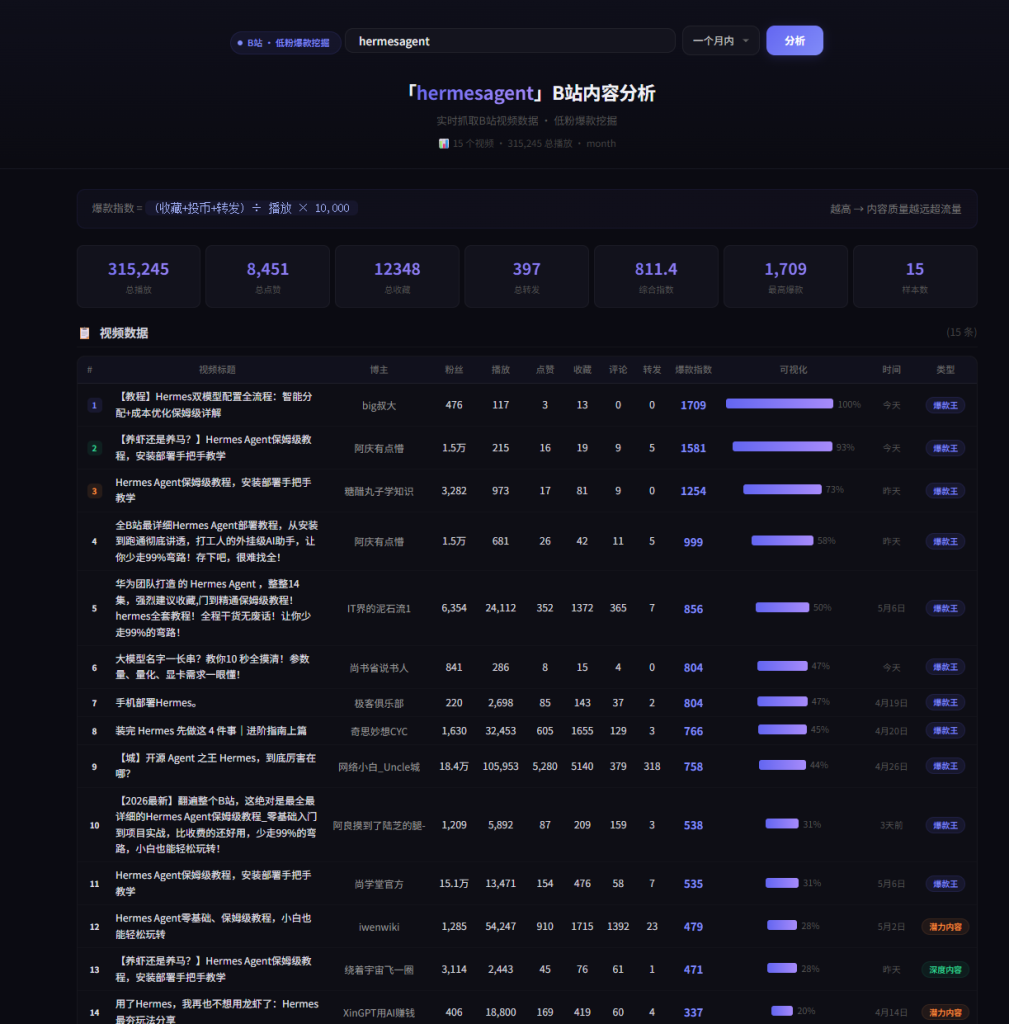
低粉爆款:B站
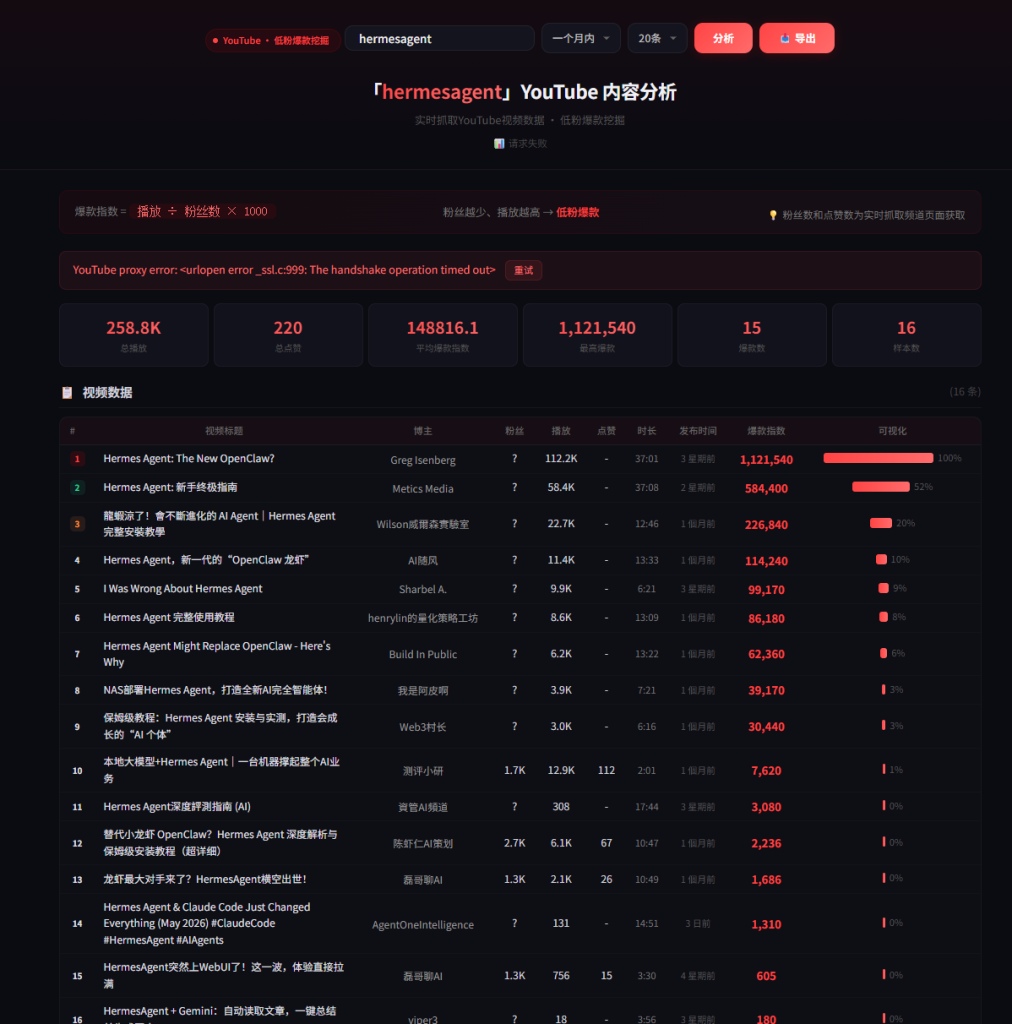
低粉爆款:YouTube
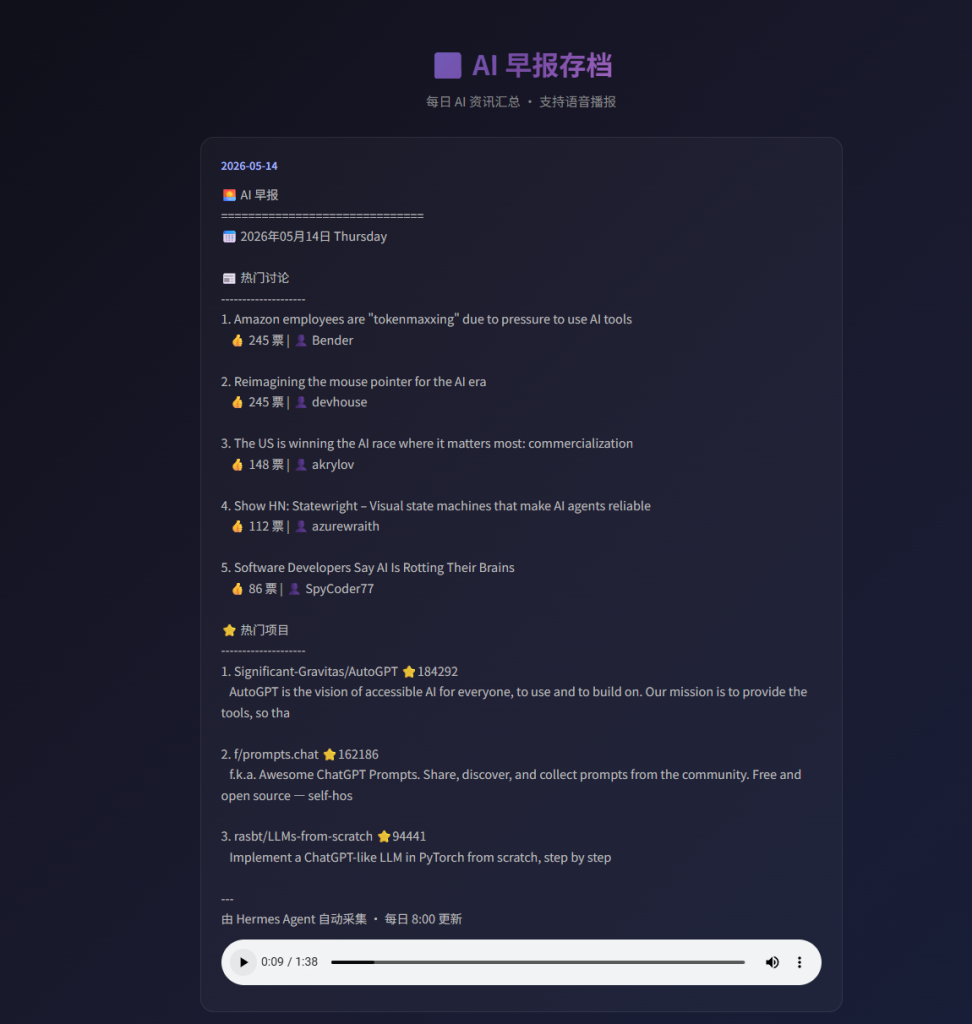
早上 语音播报
六、WSL Dashboard:WSL可视化操作
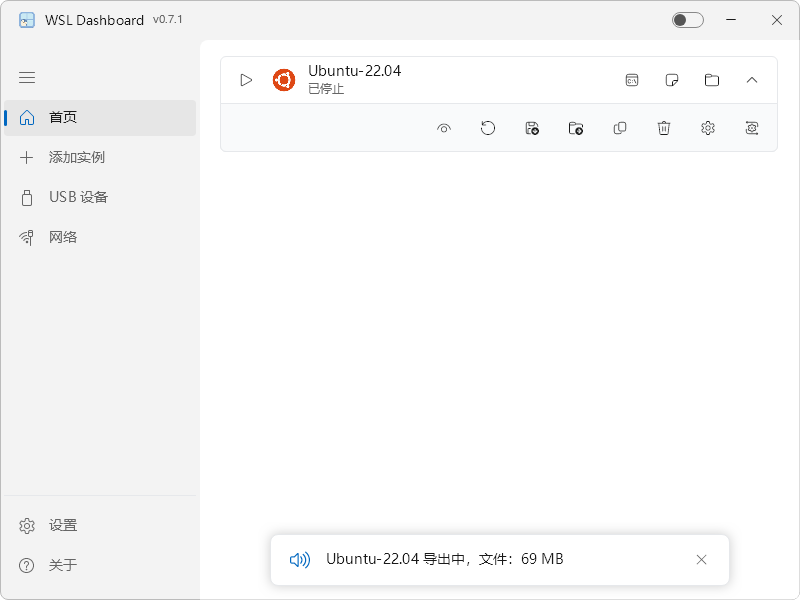
实例管理,导出,导入,自如!
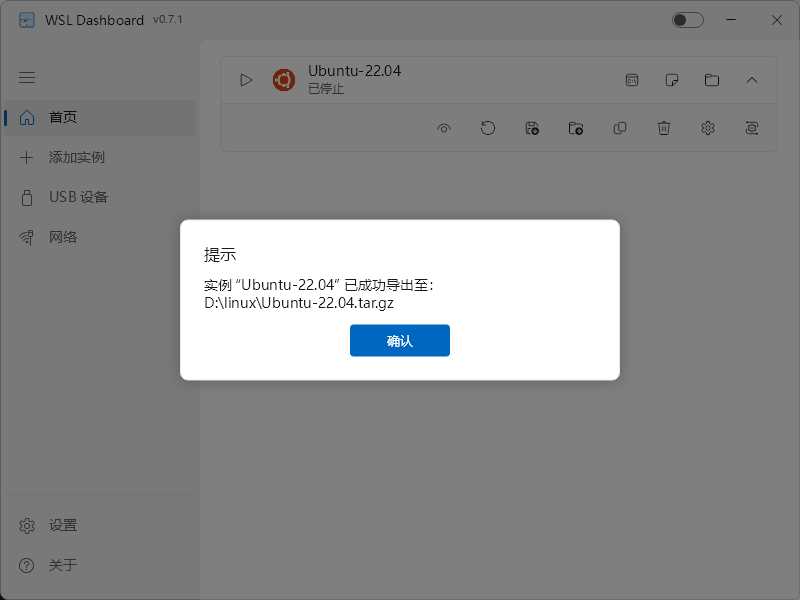
导入:
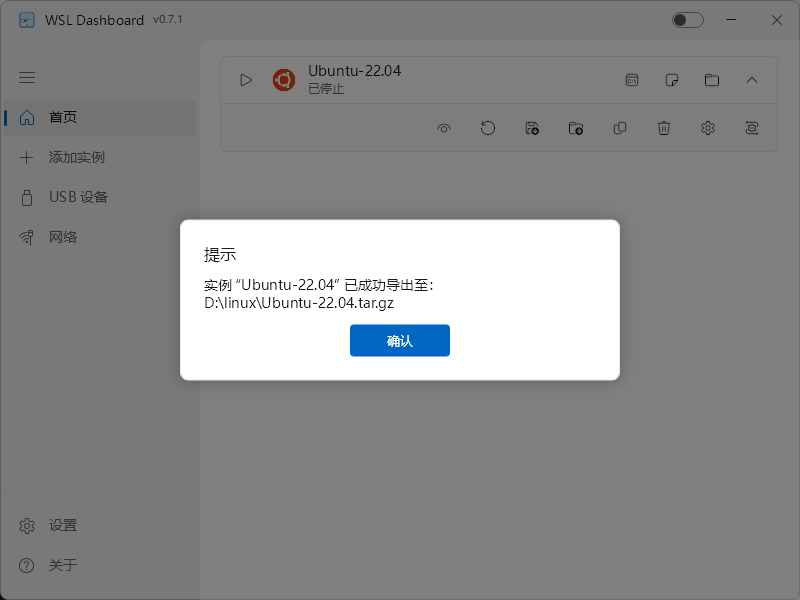
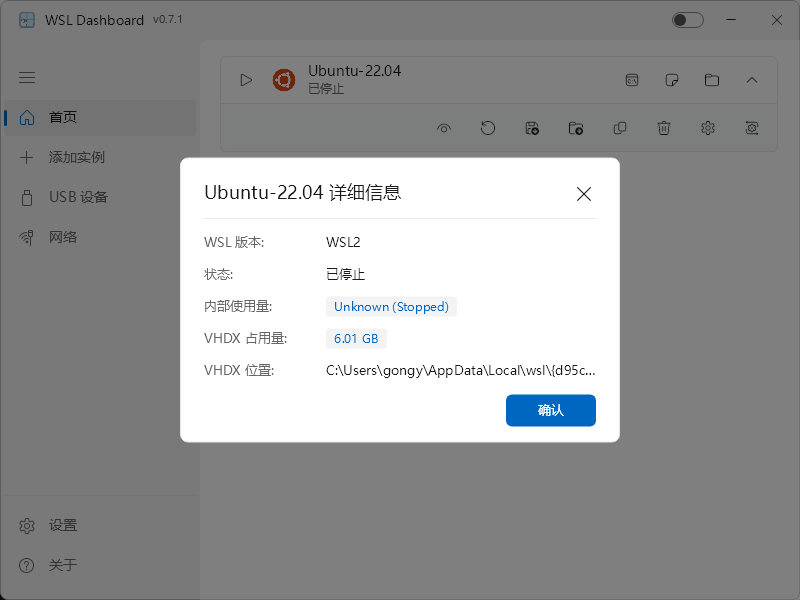
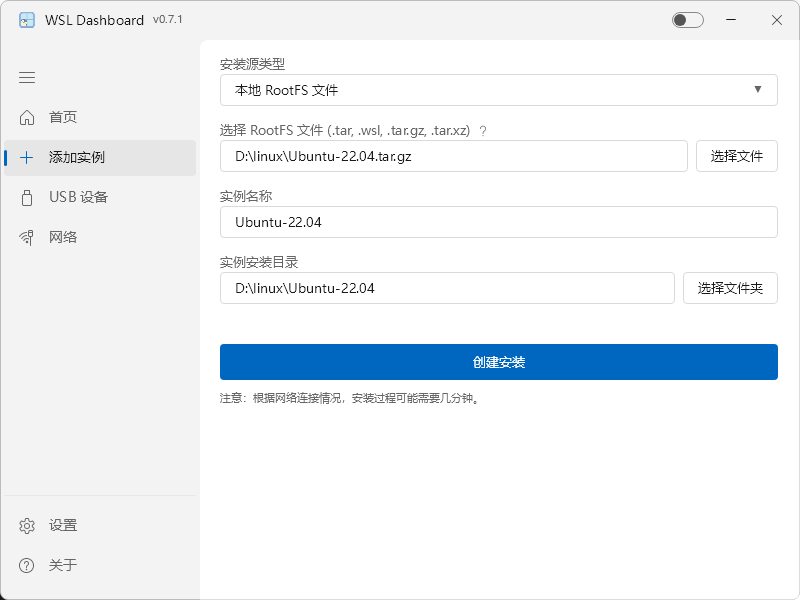
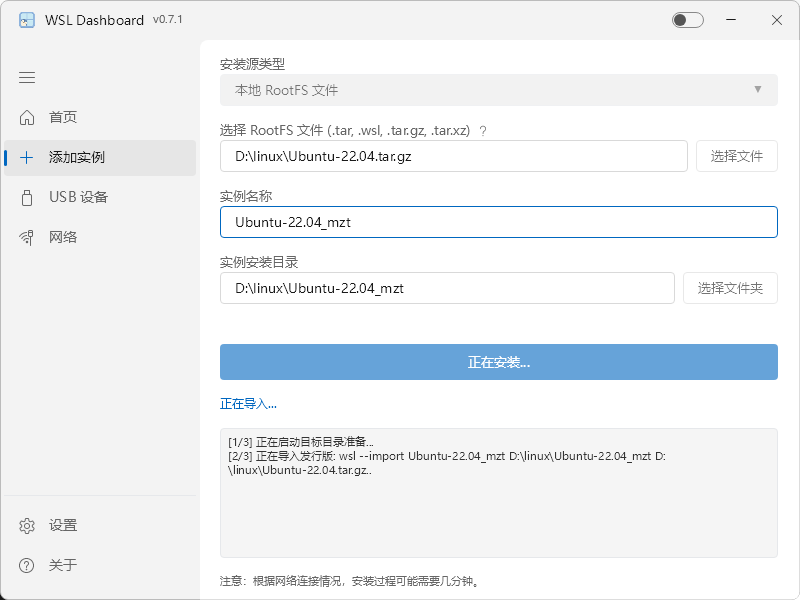
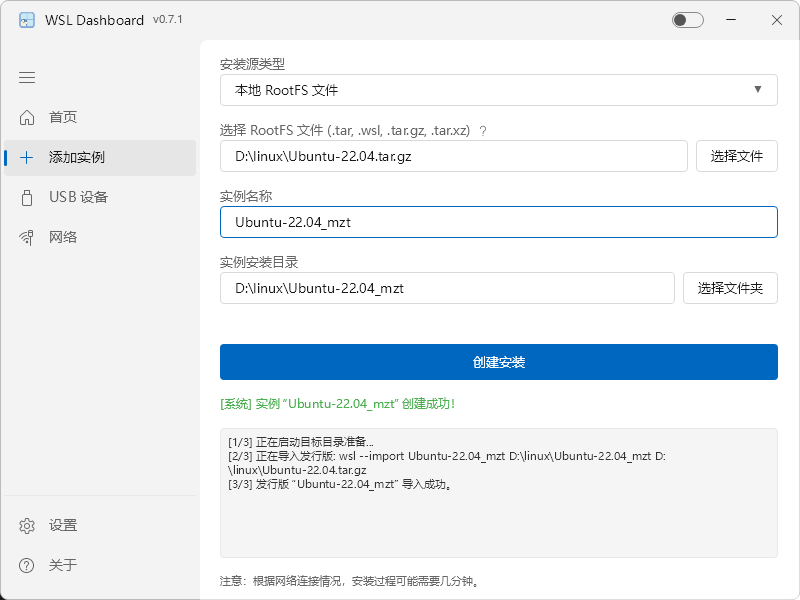
到这里整个面板就安装完成了!
1.从WSL—>Ubuntu—>Hermes Agent
2.配置好飞书
3.安装好第三方WebUI,通过web管理和操作Hermes
4.安装小白也可以舒服操作Linux的宝塔面板
5.搭建可视化进化面板:让每一天的进化都能看见
6.WSL也可以可视化操作,并且方便备份Hermes环境
谢谢大家!有什么问题可以联系我!公众号:麦子甜!
声明:本站所有文章,如无特殊说明或标注,均为本站原创发布。任何个人或组织,在未征得本站同意时,禁止复制、盗用、采集、发布本站内容到任何网站、书籍等各类媒体平台。如若本站内容侵犯了原著者的合法权益,可联系我们进行处理。
