
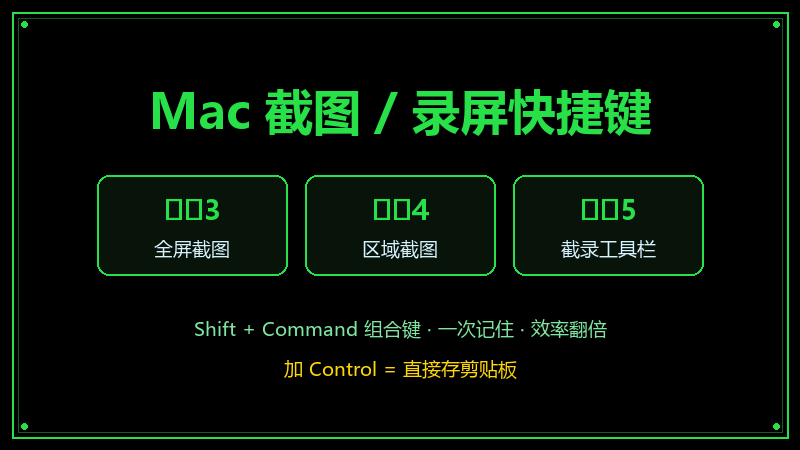
macOS 截屏与录屏共 5 组快捷键:Shift+Command+3 全屏截图、Shift+Command+4 区域截图、Shift+Command+5 调用截屏录屏控制台(可录全屏或选区)、Shift+Command+6 截 Touch Bar、Control 组合键把截图直接存到剪贴板;长按 Control 修改截图存储位置。全部系统自带,无需装软件。
很多人用了几年 Mac 还只会按 Shift+Command+3,其实系统里藏着一整套截录工具:窗口截图、直接存剪贴板、区域微调、定时截屏、录屏加麦克风……这篇一次讲全,建议收藏备用。
三个核心快捷键(先记这个)
| 快捷键 | 作用 | 结果 |
| Shift + Command + 3 | 截整个屏幕 | 图片自动存到桌面 |
| Shift + Command + 4 | 框选区域截图 | 拖出选框,松手即截 |
| Shift + Command + 5 | 呼出截录工具栏 | 截图、录屏、定时全在这 |
进阶技巧(个个实用)
- 只截一个窗口:按 Shift + Command + 4,再按一下空格键,鼠标变成相机图标,点哪个窗口截哪个——截出来的窗口还带漂亮的阴影
- 截图直接进剪贴板:在上面三组快捷键里再加 Control(Ctrl + Shift + Command + 3 / 4),截完不进桌面,直接粘贴到微信、Word 里,省去”找文件”这一步
- 截 Touch Bar:带 Touch Bar 的老款 MacBook Pro,Shift + Command + 6 单独截 Touch Bar 区域
- 选区微调三招:拖出选区后——按住空格可移动整个选区;按住 Shift 锁定单方向拖动;按住 Option 以中心为基点缩放选区
- 取消截图:框选到一半不想截了,按 Esc 退出
录屏快捷键
- 按 Shift + Command + 5 呼出工具栏,点”录制整个屏幕”或”录制所选部分”
- 录屏过程中菜单栏会出现停止按钮,点击即结束
- 快捷停止:Control + Command + Esc
- 用 QuickTime Player 也行:菜单栏”文件 → 新建屏幕录制”,快捷键 Control + Command + N
录出来的视频默认是 .mov 格式、存在桌面,可以用 QuickTime 直接剪掉开头结尾,或导出成 MP4。
工具栏里的隐藏选项
按 Shift + Command + 5 打开工具栏后,点”选项”按钮,能设置这些:
- 保存到:桌面 / 文稿 / 剪贴板 / 邮件 / 信息 / 预览,截图录屏的默认落点
- 计时器:无 / 5 秒 / 10 秒——需要先摆好界面再截图时用
- 麦克风:录屏时要不要录入声音(内置麦克风 / 外接设备)
- 显示鼠标点按:录屏时在点击位置显示圆圈,做教程视频必备
截图后的顺手操作
- 右下角缩略图:截完屏幕右下角会停留约 5 秒的小缩略图——点它直接进标记编辑(画框、标箭头、写文字);直接拖拽它到微信/钉钉/邮件就是发送;右键还能快速分享或删除
- 不想要缩略图:工具栏 → 选项 → 取消”显示浮动缩略图”
- 默认文件名:形如”截屏2026-10-21 下午3.30.00.png”,存桌面,PNG 无损格式
常见问题
- 截图存哪儿了? 默认桌面。想改:Shift+Command+5 → 选项 → 保存到 → 其他位置
- 怎么改截图格式? 系统默认 PNG。要 JPG 可在”终端”里改默认类型(一条 defaults 命令),或在”预览”里打开截图另存为 JPG
- 为什么截图没声音? Mac 截图默认静音,需要声音提醒可以在系统设置 → 声音里开启”播放用户界面声音效果”
- 截图模糊? 截 Retina 屏得到的图片分辨率是屏幕的两倍,是正常的清晰度表现,不用处理
一句话总结
⇧⌘3 全屏、⇧⌘4 区域、⇧⌘5 工具栏,加 Control 进剪贴板,+空格截窗口。就这五条,覆盖 99% 的截图录屏场景。用熟了你会发现自己再也没打开过任何第三方截图软件。
快捷键速查表
| 快捷键 | 功能 |
| Shift+Command+3 | 截全屏(存桌面) |
| Shift+Command+4 | 截选区(拖动选择区域) |
| Shift+Command+4 再按空格 | 截单个窗口(带阴影) |
| Shift+Command+5 | 截屏录屏控制台(可录屏) |
| Shift+Command+6 | 截 Touch Bar(带触控栏的 Mac) |
| + Control 组合 | 截图存到剪贴板,不生成文件 |
常见问题(FAQ)
问:录屏怎么只录某个区域?
答:按 Shift+Command+5 打开控制台,选”录制所选部分”后点”录制”,可拖拽调整录制区域。
问:截图默认存哪里?
答:桌面。想改位置:按 Shift+Command+5 → 选项 → 其他位置,改一次后系统会记住。
问:截图能直接粘贴到聊天框吗?
答:可以。截图时多按住 Control(如 Control+Shift+Command+4),图片进剪贴板,直接 Command+V 粘贴。
问:录屏有声音吗?
答:Shift+Command+5 控制台里可点”选项”开启麦克风录音,系统内部声音需借助第三方工具。
最后更新:2026-10-22 | 由伊藤资源整理核实
声明:本站所有文章,如无特殊说明或标注,均为本站原创发布。任何个人或组织,在未征得本站同意时,禁止复制、盗用、采集、发布本站内容到任何网站、书籍等各类媒体平台。如若本站内容侵犯了原著者的合法权益,可联系我们进行处理。
