
在windows下安装Ubuntu系统 (WSL2),目前的openclaw,Hermes,等等很多智能体都是在Ubuntu环境下进行的,而且运行起来比较丝滑。
这个环境究竟如何安装呢,今天麦子带代价一步步来操作!

下面给你两套完整方案:一键安装(推荐) 和 手动分步安装(适合旧版 Windows),从准备到可用全部写清楚。
一、系统要求(先确认)
- Windows 10:2004 及以上(内部版本 19041+)
- Windows 11:所有版本均可
- 主板 BIOS/UEFI 里开启 虚拟化(VT-x/AMD-V)(现代电脑默认开)
-
查看版本:按
Win+R→ 输入winver→ 确定。 - 手动开启虚拟机平台,启用或关闭windows功能
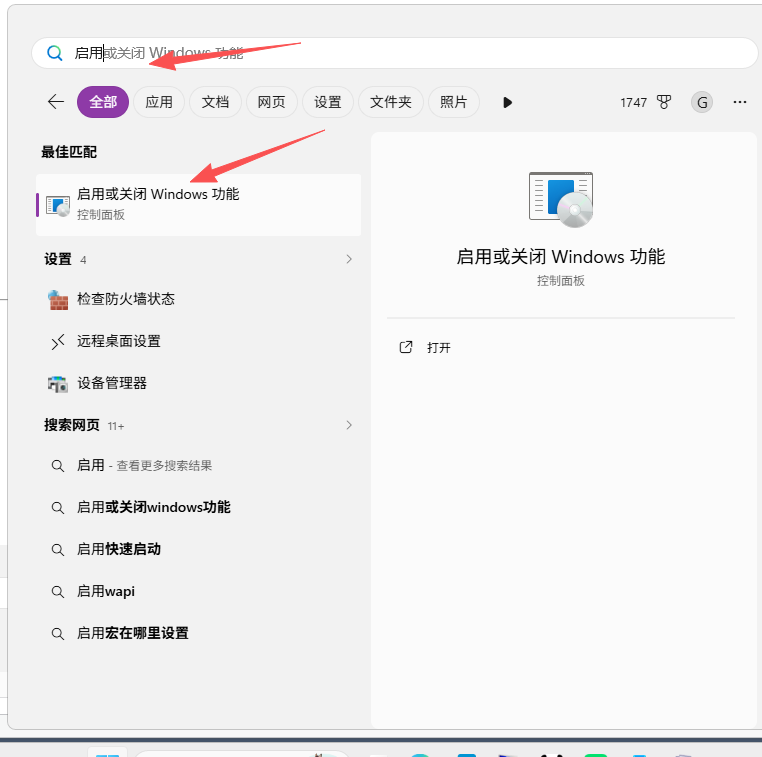
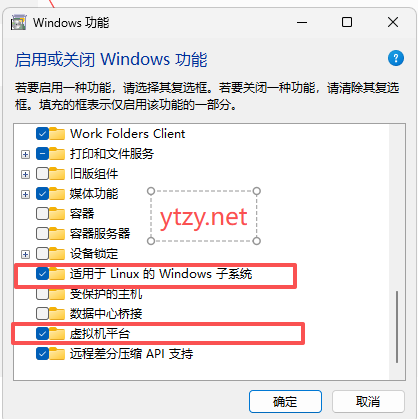
二、方法一:一键安装(最简单,推荐)
-
以管理员身份打开 PowerShell
- 开始菜单搜索 PowerShell → 右键 → 以管理员身份运行
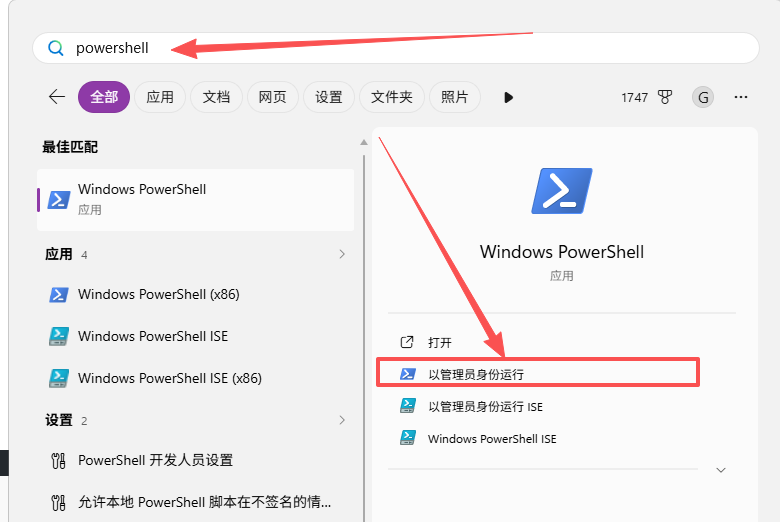 Windows 以管理员身份打开 PowerShell
- 开始菜单搜索 PowerShell → 右键 → 以管理员身份运行
-
输入安装命令并回车:powershell
# 这是安装最新版的ubuntu
wsl --install
# 指定版本应该用这个命令:
wsl --install -d Ubuntu-22.04
- 自动启用 WSL + 虚拟机平台
- 自动下载 WSL2 内核
- 默认安装 Ubuntu
-
重启电脑(必须)
-
重启后自动弹出 Ubuntu 终端,设置:plaintext
Enter new UNIX username: 你的用户名(小写,无空格)
New password: 你的密码(输入不显示,直接敲)
Retype new password: 再输一次密码
设置完即可用 Linux 命令(ls、cd、sudo等)
三、方法二:手动分步安装(适合旧版 / 需要自定义)
步骤 1:启用 WSL 功能(管理员 PowerShell)
powershell
dism.exe /online /enable-feature /featurename:Microsoft-Windows-Subsystem-Linux /all /norestart
步骤 2:启用虚拟机平台(WSL2 必需)
powershell
dism.exe /online /enable-feature /featurename:VirtualMachinePlatform /all /norestart
步骤 3:重启电脑
步骤 4:安装 WSL2 内核(仅首次)
- 浏览器打开:https://wslstorestorage.blob.core.windows.net/wslblob/wsl_update_x64.msi
- 下载并双击安装(一路下一步)
步骤 5:设置 WSL2 为默认(管理员 PowerShell)
powershell
wsl --set-default-version 2
步骤 6:安装 Linux 发行版(任选一种)
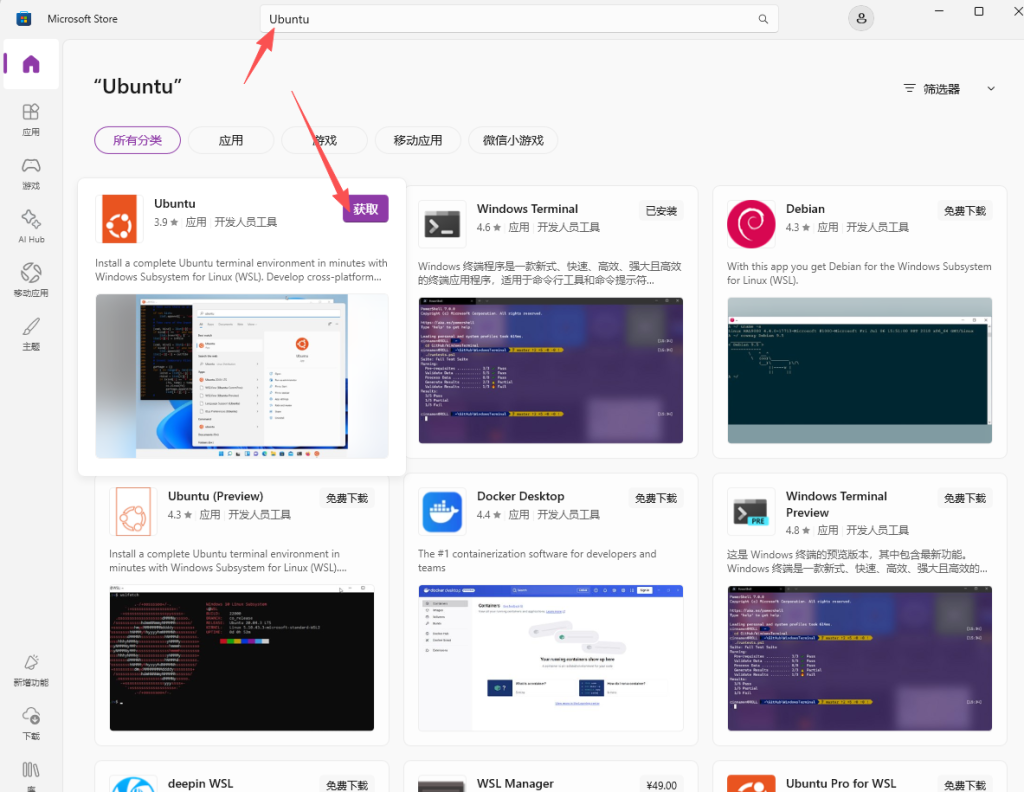
方式 A:应用商店安装(推荐)
- 打开 Microsoft Store
- 搜索:
Ubuntu(或 Debian、Kali、OpenSUSE) - 点 “获取 / 安装”→ 安装后点 “启动”
方式 B:命令行安装(管理员 PowerShell)
查看可安装列表:
powershell
wsl --list --online
安装指定发行版(例:Ubuntu 22.04):
powershell
wsl --install -d Ubuntu-22.04
步骤 7:初始化账号(同方法一第 4 步)
设置用户名和密码,完成后进入 Linux 环境。
四、常用检查与基础命令
powershell
# 查看 WSL 状态与版本
wsl --list --verbose

# 查看 Linux 系统信息
cat /etc/os-release

# 访问 Windows 磁盘(C 盘)
cd /mnt/c
ls /mnt/c/Users/你的Windows用户名/Desktop

# 退出 WSL
exit
五、常见问题
-
报错 “虚拟化未启用”
- 重启电脑 → 进 BIOS/UEFI → 开启 Intel VT-x 或 AMD-V
-
安装卡在 0.0%
-
换命令:wsl --install --web-download -d Ubuntu
- 或手动下载内核并改用应用商店安装发行版
-
-
网络连不上(ping 不通外网)
- 管理员 PowerShell 执行:
powershell
wsl --shutdown
重启 WSL 后重试
- VMware IP冲突链接不上,(固定ip)
- 先转为自动DHCP获取,如果可以链接网络,证明wsl环境冲突了。
- 执行命令释放所有虚拟ip段,虚拟网卡,释放虚网卡,释放虚拟ip
-
wsl --shutdown
- 管理员 PowerShell 执行:
然后重启即可!
常用命令:
Windows 查看所有网卡命令
1. 最简单(CMD/PowerShell 通用)
cmd
ipconfig /all
2. PowerShell 精简查看
powershell
Get-NetAdapter
3. 只看已启用网卡
powershell
Get-NetAdapter | Where-Object Status -eq 'Up'
4. 查看 WSL 虚拟网卡
cmd
wsl --status
声明:本站所有文章,如无特殊说明或标注,均为本站原创发布。任何个人或组织,在未征得本站同意时,禁止复制、盗用、采集、发布本站内容到任何网站、书籍等各类媒体平台。如若本站内容侵犯了原著者的合法权益,可联系我们进行处理。
