
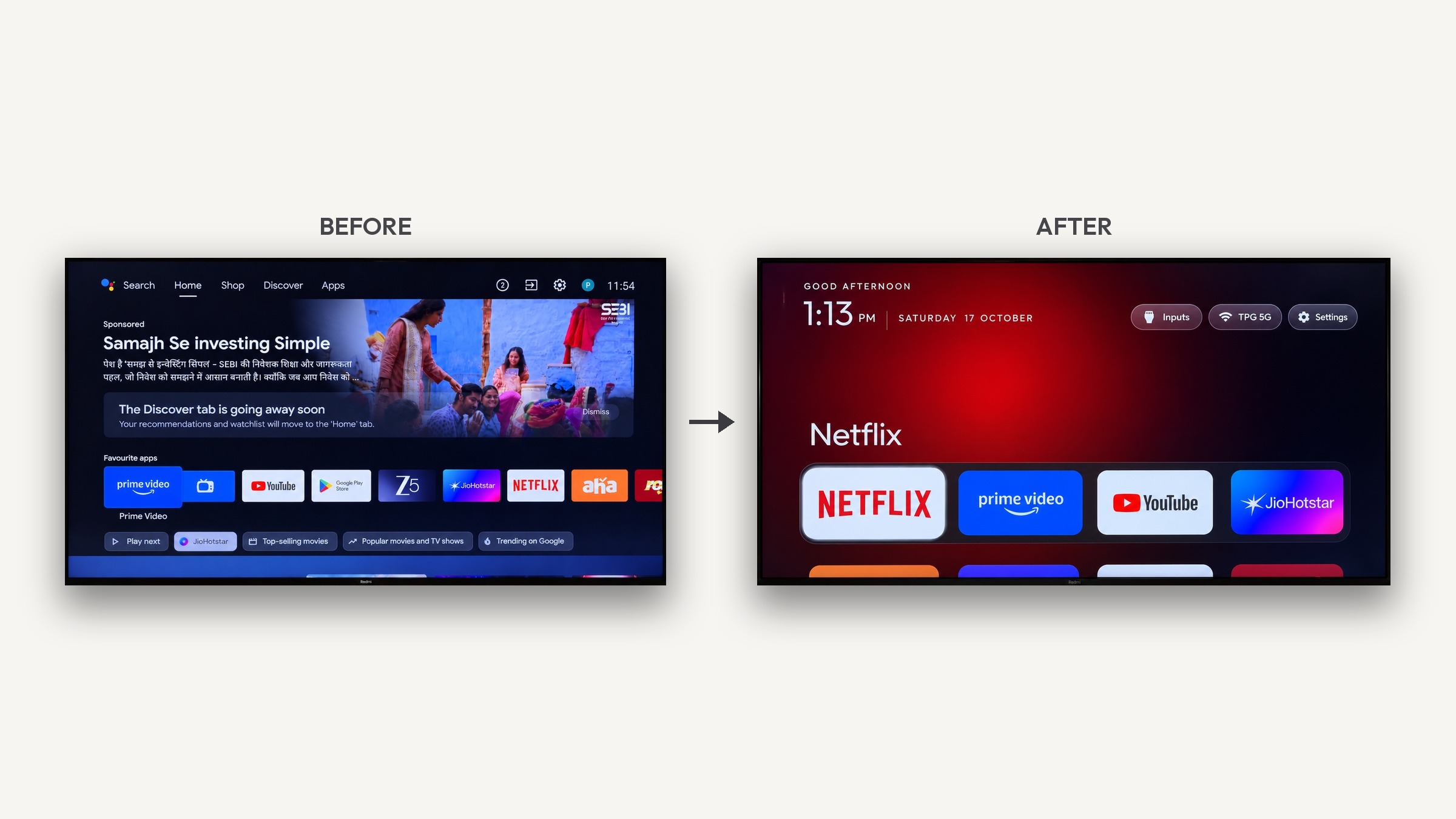
CleanYourTV 是一套跑在电脑上的开源脚本,用 ADB 通过同一个 Wi-Fi 连上安卓电视或 Google TV,把厂商预装应用、首页推荐位和埋点上报服务逐条禁用,再装一个只有 572KB 的类 Apple TV 桌面。不 root、不拆机、不用数据线,被禁用的应用不会被卸载,按仓库里的恢复记录一条命令就能改回去。项目 2026 年 10 月 17 日建仓,一个月涨到 58,554 星、7,650 个 fork,最新版本 v3.5.0,作者 Gathin23。
痛点几乎是所有安卓电视用户的共同记忆:开机会先被塞三十秒推荐流,首页横幅轮播广告,后台几个遥测服务一直在跑,想换个干净桌面要么刷机、要么 root、要么花钱买当贝这类第三方桌面。CleanYourTV 走的是另一条路——不动固件,只在系统设置层面把预装应用 disable 掉、把默认桌面换成一个自己编译的轻量 launcher,改动可逆。
参数一览
| 项目名称 | CleanYourTV |
| 作者 / 语言 | Gathin23 / Python + Android 原生 launcher |
| Star / 版本 | 58,554 星 / v3.5.0,近几天仍有提交 |
| 适配范围 | Android TV、Google TV;Fire TV 支持部分功能 |
| 机型覆盖 | 据项目页标注 481 款、131 个品牌、31 种语言 |
| 电脑侧要求 | Python 3、JDK 17 到 22、Android SDK Platform 34 |
| 许可 / 价格 | 仓库自定义许可,免费;用前看仓库 LICENSE |
它到底改了什么
- 禁用而非卸载:预装应用用 disable 停用,不占内存也不出现在桌面,需要时能重新启用。
- 备份与恢复记录:动手前自动导出应用列表和系统设置,每一步写进恢复清单。
- Home 键守卫:防止厂商桌面在重启后抢回默认,这是很多人换桌面失败的原因。
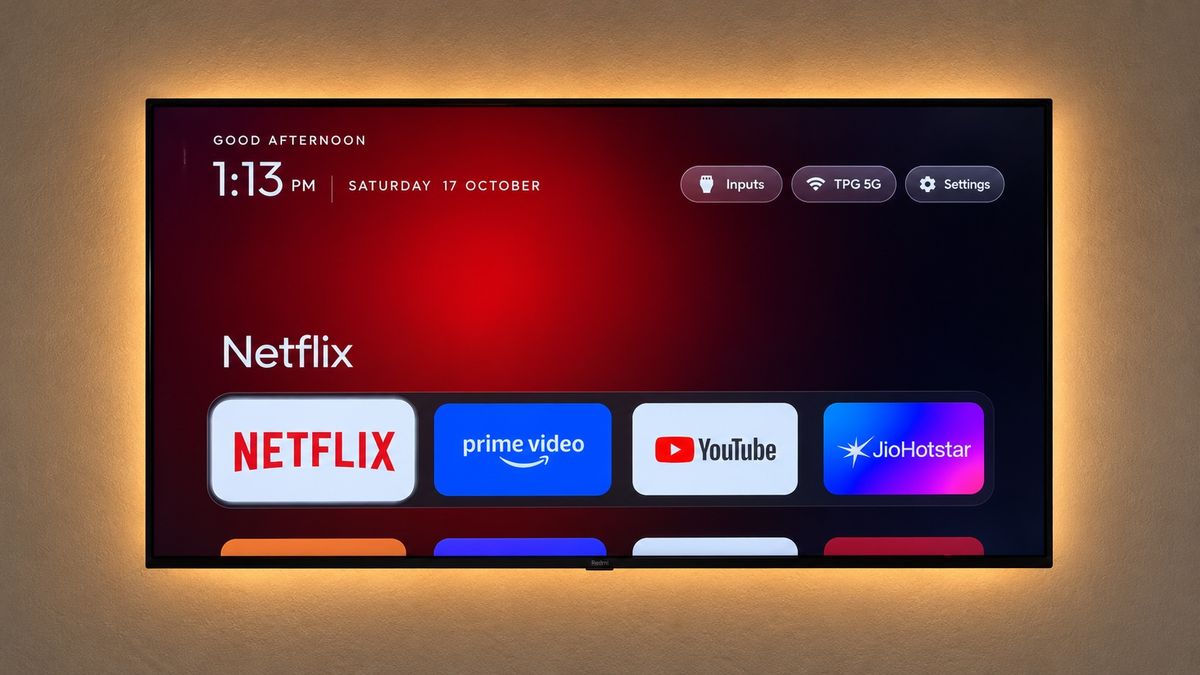
- Apple TV 风桌面:底部四个常用应用的圆角 dock、顶部大字号显示当前聚焦应用、按一下下键滑出应用网格,另有输入源浮窗(HDMI 端口按你自己起的名字显示)、时钟屏保和可选的 CPU/内存/存储状态行。
- 顺手关掉追踪:赞助行、Discover 推荐、分析上报一并停用,后台流量明显下降。
适合人群
- 小米、索尼、TCL 这类安卓电视用户,开机就要先吃一轮广告。
- 想给老人小孩换成极简首页、按一下就进常用应用的人。
- 愿意用电脑连 ADB、但不想刷机的折腾党。
- 反过来也要说清:三星 Tizen、LG webOS、Roku、海信 VIDAA 这些非安卓系统用不了,项目页另给了手动关追踪的清单。
上手步骤
- 电视侧:设置里进「关于」,连按七次版本号打开开发者选项,再打开 USB 调试(有网络调试的也一并打开),电视保持开机、别断电。
- 电脑侧:和电视连同一个 Wi-Fi,装好 Python 3、JDK 17 到 22、Android SDK Platform 34 与 build-tools 34。
- 把仓库克隆到本地,用 Claude Code、Codex、Gemini CLI 任一类命令行助手打开这个目录,把仓库里的 PROMPT.md 贴进去并填上电视型号。
- 电视弹出「允许 USB 调试吗」时点允许,然后按助手给的清单回答:哪些应用要继续用、dock 放几个、语音助手和 Chromecast 留不留。
- 助手会调用仓库自带的禁用脚本和编译安装脚本,自动备份、精简、编译桌面并截图核对,全程大约十五分钟。
- 不满意随时回退:仓库带恢复脚本,按恢复记录把禁用的应用和默认桌面还原,不需要刷固件。不想碰命令行的,项目页也列了几款第三方社区 App,手机、Windows、Mac 都有。
问:会把电视上的应用真的删掉吗?
答:不会。全程用 ADB 的 disable 命令停用,应用文件还在系统里,恢复后照常出现,装在电视上的个人应用也可以选择保留。
问:需要 root 或者拆机吗?
答:都不需要。只要电视能打开 USB 调试、电脑和电视在同一个 Wi-Fi 下,走的是系统自带的调试通道。
问:我家电视不是安卓的怎么办?
答:这套脚本只对 Android TV 和 Google TV 有效。三星、LG、Roku、海信 VIDAA 用不了,项目页对这类电视给了一份手动关闭追踪和推荐的设置清单。
问:改坏了还能保修吗?
答:过程没有解锁 bootloader、也没刷固件,改的是应用启用状态和默认桌面,出问题按恢复记录还原即可。不过这类工具作者不承担风险,动手前建议自己拍几张设置页的照片留底。
问:必须用 AI 编程助手才能装吗?
答:不是必须。README 里有一节手工执行的步骤和安装命令,跟着敲也能完成;用助手的好处是它会按机型自动比对清单,少踩兼容性的坑。
最后更新:2026-11-17
