
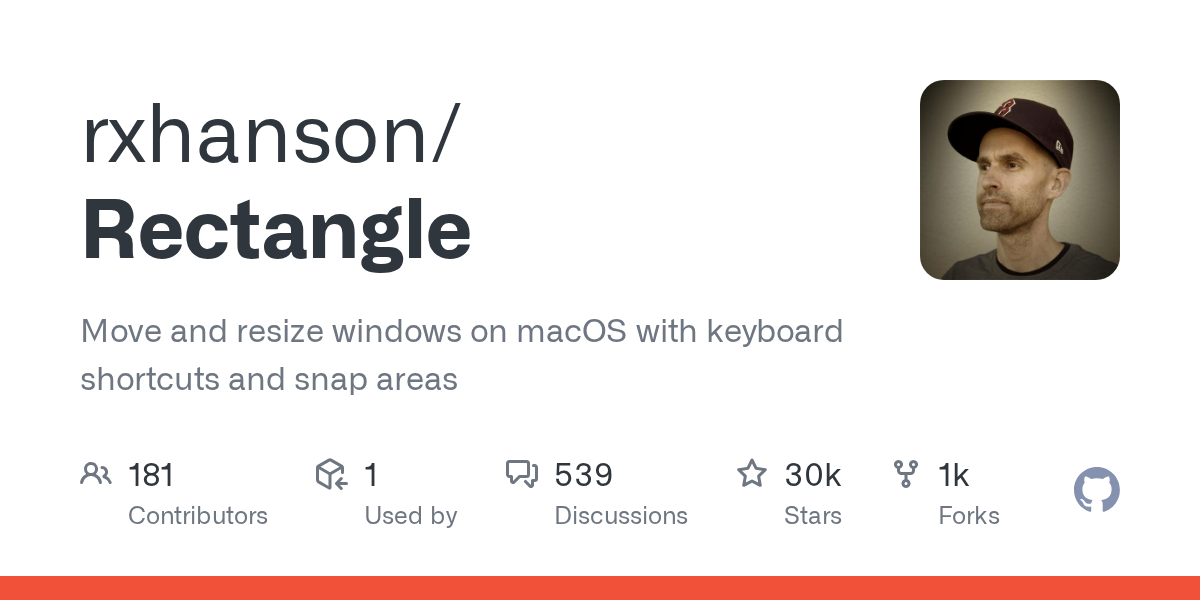
Rectangle Rectangle 是一款开源的 macOS 窗口管理工具,Swift 编写、源码公开、完全免费,GitHub 约 3 万星,用快捷键或拖拽就能把窗口贴成左右半屏、四分之一、最大化或跨屏移动,干的就是 Magnet 那件事,但不收钱。
能干什么
- 一套快捷键搞定所有布局:左半屏、右半屏、上下半屏、四个角、最大化、居中、还原,默认快捷键都给你配好了,也能自己改。
- 拖到屏幕边缘自动吸附:把窗口拖到屏幕左边缘松手就是左半屏,拖到顶部就是最大化,跟 Windows 那种手感一致。
- 多显示器来回搬:一个快捷键把窗口推到下一块屏,写代码时「编辑器在主屏、终端和文档在副屏」这种布局一秒摆好。
- 菜单栏也能点:记不住快捷键就点菜单栏图标,所有布局都在列表里,还支持 1/2、2/3、1/3 这些非标准比例。
- 轻,几乎不占资源:原生 Swift 应用,后台常驻内存个位数到十几兆,不动窗口的时候不消耗 CPU。
- 有替代方案兜底:作者同时维护 Rectangle Pro(付费、功能更多)和免费的 Rectangle,免费版覆盖了 95% 的日常需求。
参数一览
| 项目 | 说明 |
|---|---|
| 运行平台 | macOS 10.15 及以上,支持 Apple Silicon |
| 开源情况 | 源码公开、免费使用 |
| GitHub 星数 | 约 3 万(2026-10 核实) |
| 操作方式 | 快捷键 / 拖拽 / 菜单栏 |
| 替代对象 | Magnet、Spectacle、BetterSnapTool |
| 价格 | 免费,无内购 |
痛点在哪
macOS 自带的窗口管理只有「全屏」和手动拖拽两种状态。想左右并排看两份文档,得自己拿鼠标对齐半天,差两个像素就重叠;接上外接显示器以后更乱,窗口经常卡在屏幕边缘拉不动。App Store 里做得最好的 Magnet 卖 30 块,功能其实就是几个吸附动作——这东西本质上不该收费,Rectangle 就是那个「不该收费」的版本。
适用人群
- 每天要同时看文档、聊天、浏览器三四个窗口的人
- 接外接显示器、需要把窗口精确摆到某块屏的人
- 不想为一个「吸附窗口」的功能付 30 块的人
- 从 Windows 转过来、习惯拖到边缘就分屏的用户
怎么开始用
- 装 Homebrew 的话:brew install –cask rectangle;或者去 GitHub Releases 下 dmg 安装。
- 第一次运行会要求「辅助功能」权限,去系统设置 → 隐私与安全性 → 辅助功能里勾上,不给权限快捷键不会生效。
- 打开设置,先在「快捷键」页把常用几个记住:左半屏、右半屏、最大化、还原。
- 习惯鼠标的话,在设置里打开「拖到边缘吸附」,把触发区域调到 10 像素左右。
- 多显示器场景,给「下一块显示器」设一个顺手的热键,比用鼠标拖窗口快得多。
常见问题
问:Rectangle 收费吗?跟 Magnet 有什么区别?
答:免费版完全免费,没有内购也没有广告。功能上两边的核心动作(半屏、四分之一、最大化、跨屏移动)几乎一样;Rectangle 多一个付费的 Pro 版本,但免费版已经够日常用。
问:装了以后快捷键没反应怎么办?
答:九成是没给「辅助功能」权限。去系统设置 → 隐私与安全性 → 辅助功能,把 Rectangle 的开关打开,然后退出应用重开一次。macOS 每次大版本更新后可能需要重新授权。
问:支持多显示器和竖屏吗?
答:支持。每块屏独立吸附,竖屏上也能做上下半屏和四角布局,快捷键可以单独设。
问:会跟系统自带的分屏冲突吗?
答:不冲突。系统那个绿色按钮的全屏是另一套逻辑,Rectangle 管的是普通窗口的尺寸和位置,两个可以一起用。
最后更新:2026-10-29
声明:本站所有文章,如无特殊说明或标注,均为本站原创发布。任何个人或组织,在未征得本站同意时,禁止复制、盗用、采集、发布本站内容到任何网站、书籍等各类媒体平台。如若本站内容侵犯了原著者的合法权益,可联系我们进行处理。
